كاشير وفوترة إلكترونية
جاهز للربط مع زاتكا
برنامج ExtraTeam فاتورة يُصدر فواتيرك المبسطة والضريبية موقّعةً رقمياً، ويرسلها إلى منصة «فاتورة» تلقائياً — بواجهة عربية سهلة، وطباعة إيصال حراري وفاتورة A4 برمز QR، ويعمل حتى عند انقطاع الإنترنت.
التحميل مجاني ومباشر من متجر مايكروسوفت الرسمي — تثبيت آمن وتحديثات تلقائية.
كل ما تحتاجه منشأتك للفوترة الإلكترونية
صُمّم البرنامج خصيصاً لمتطلبات هيئة الزكاة والضريبة والجمارك، ليبقى تركيزك على البيع لا على الإجراءات.
فواتير مبسطة وضريبية
فاتورة مبسطة للأفراد تُبلَّغ لزاتكا تلقائياً، وفاتورة ضريبية للمنشآت تُعتمد (Clearance) من المنصة قبل تسليمها لعميلك.
توقيع رقمي ورمز QR
كل فاتورة بصيغة XML المعتمدة، موقّعة بشهادة جهازك، ومعها رمز QR بالحقول المطلوبة وسلسلة تشفير تمنع التلاعب.
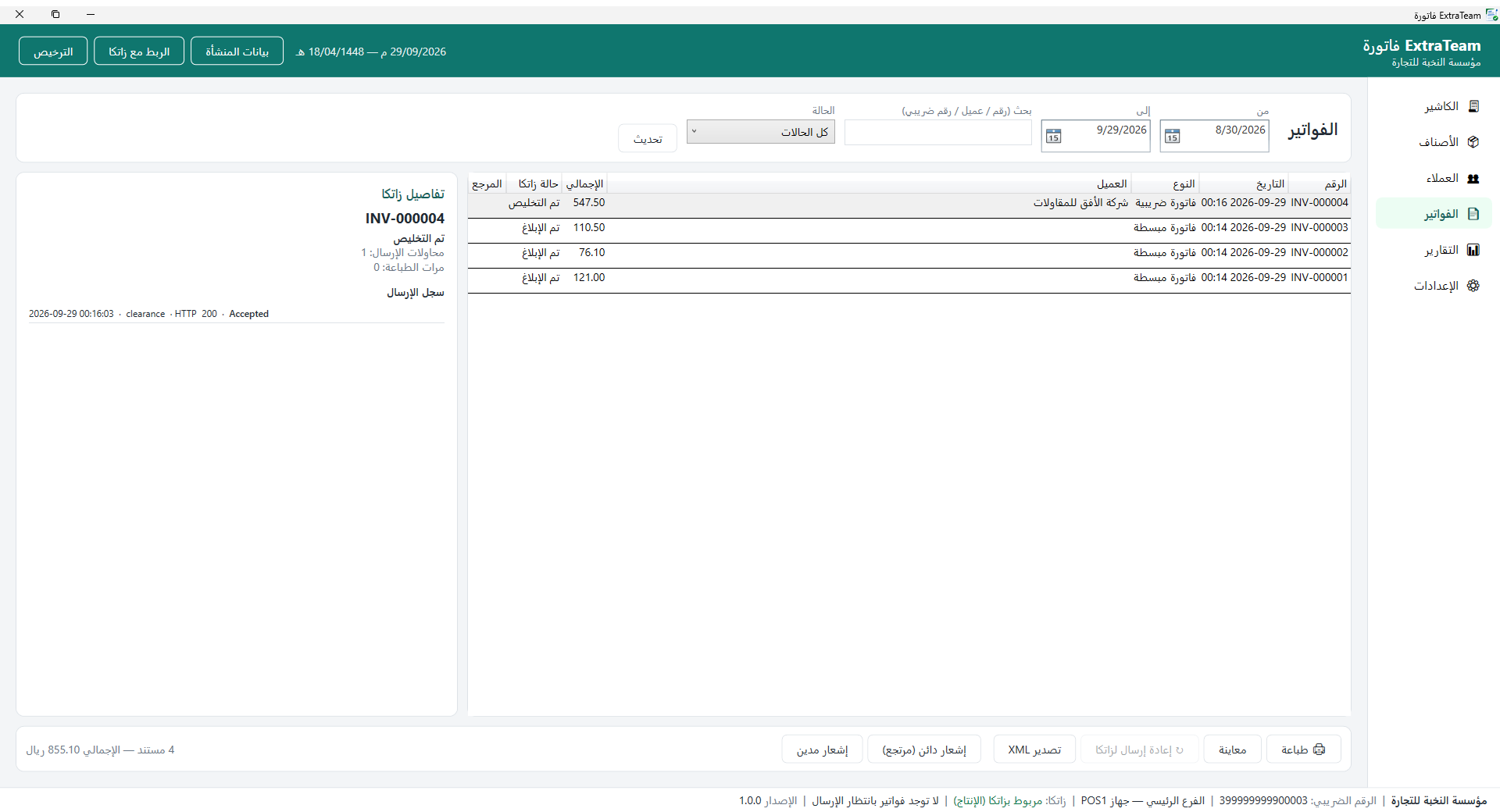
المرتجعات والإشعارات
إشعار دائن للمرتجع الكلي أو الجزئي، وإشعار مدين للإضافة — مرتبطة بالفاتورة الأصلية ومرسلة لزاتكا تلقائياً.
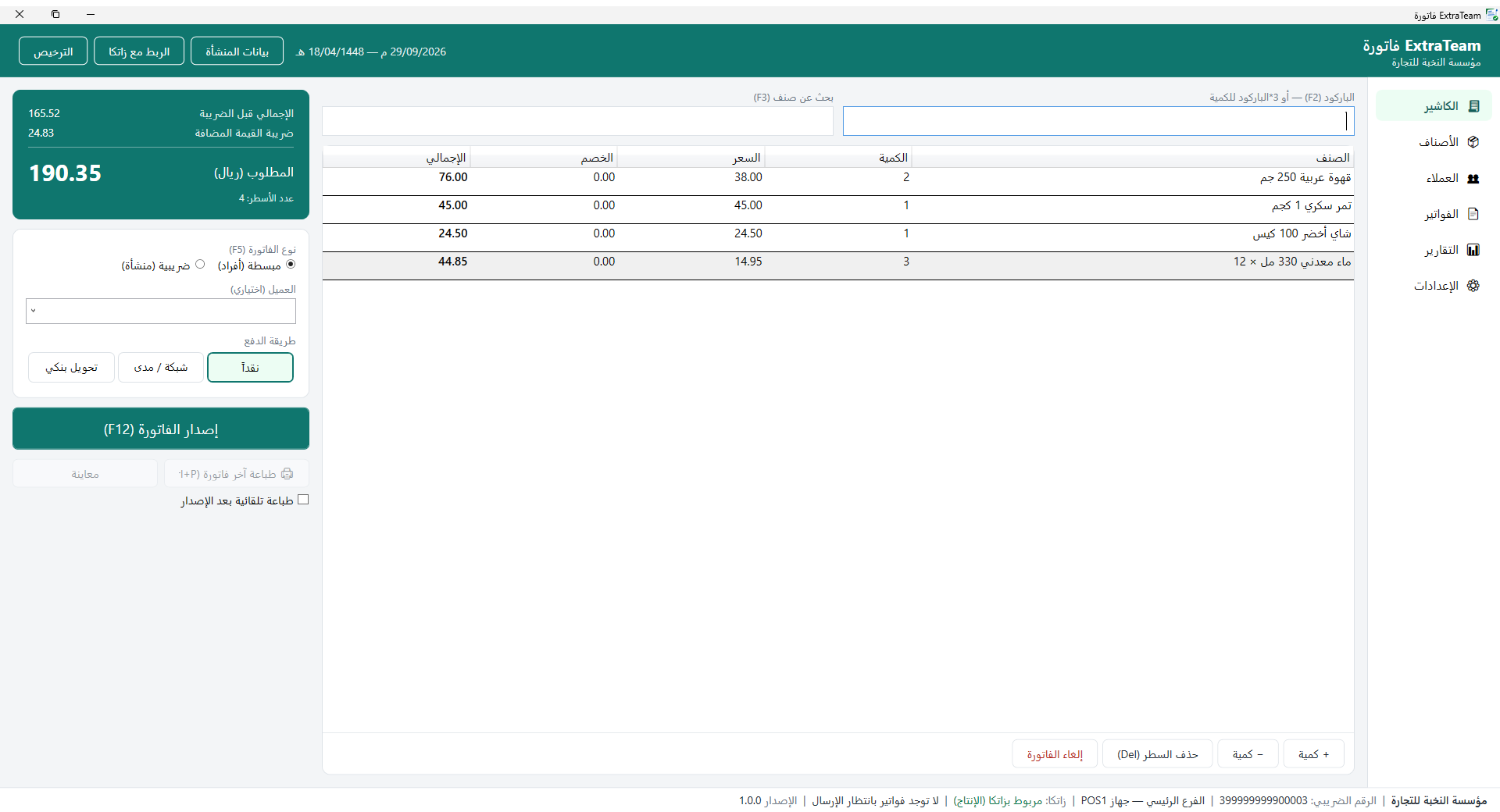
كاشير سريع بالباركود
امسح الباركود أو اكتب 3*الباركود للكمية، وأصدر الفاتورة بزر F12. اختصارات لوحة مفاتيح لكل شيء.
طباعة احترافية
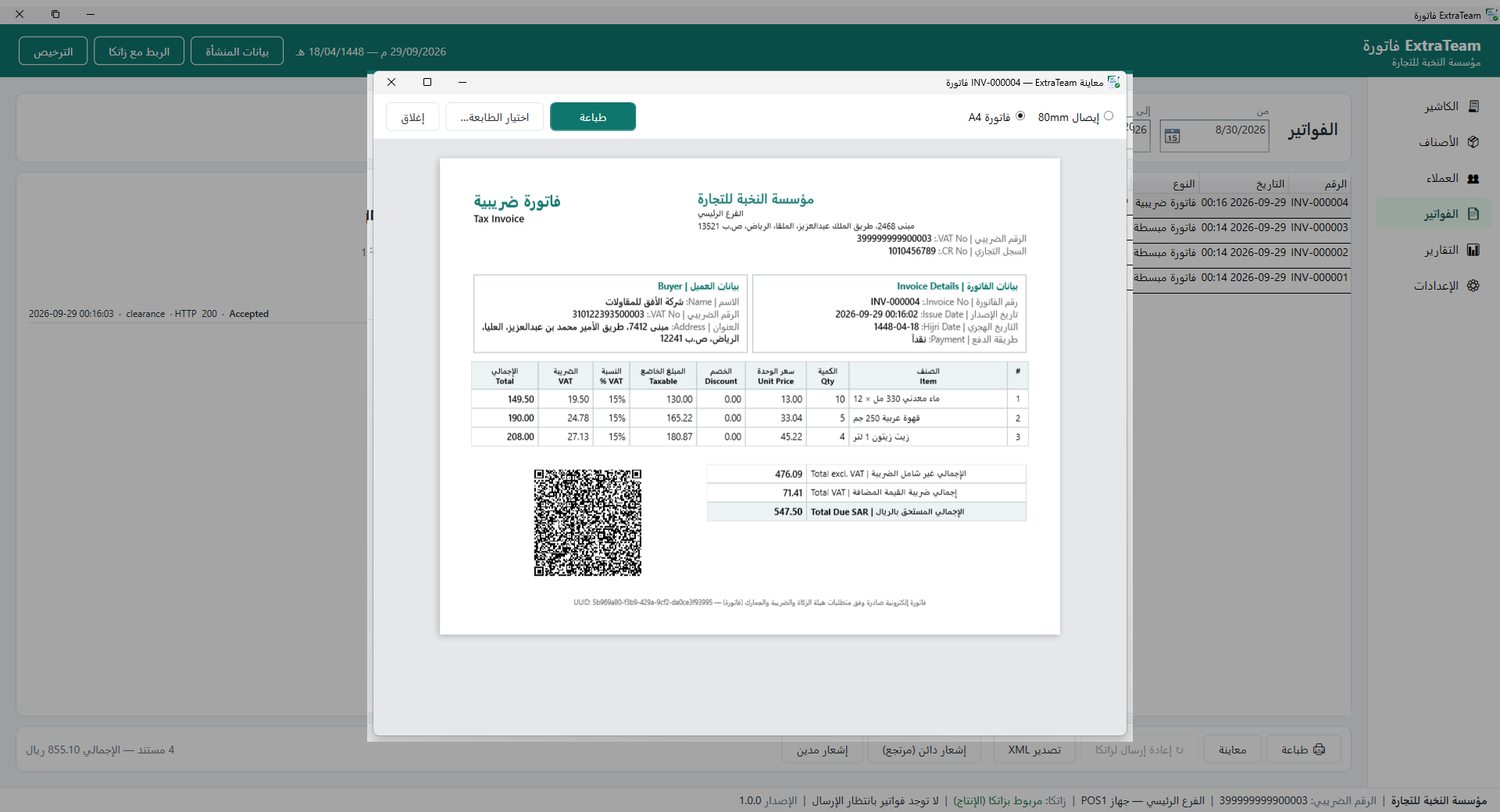
إيصال حراري 80mm وفاتورة A4 ثنائية اللغة، بالتاريخين الميلادي والهجري ورمز QR، مع طباعة تلقائية بعد كل بيع.
يعمل بدون إنترنت
انقطع الاتصال؟ استمر في البيع. تُحفظ الفواتير المبسطة وتُرسل تلقائياً فور عودة الإنترنت، مع تنبيه قبل مهلة الـ 24 ساعة.
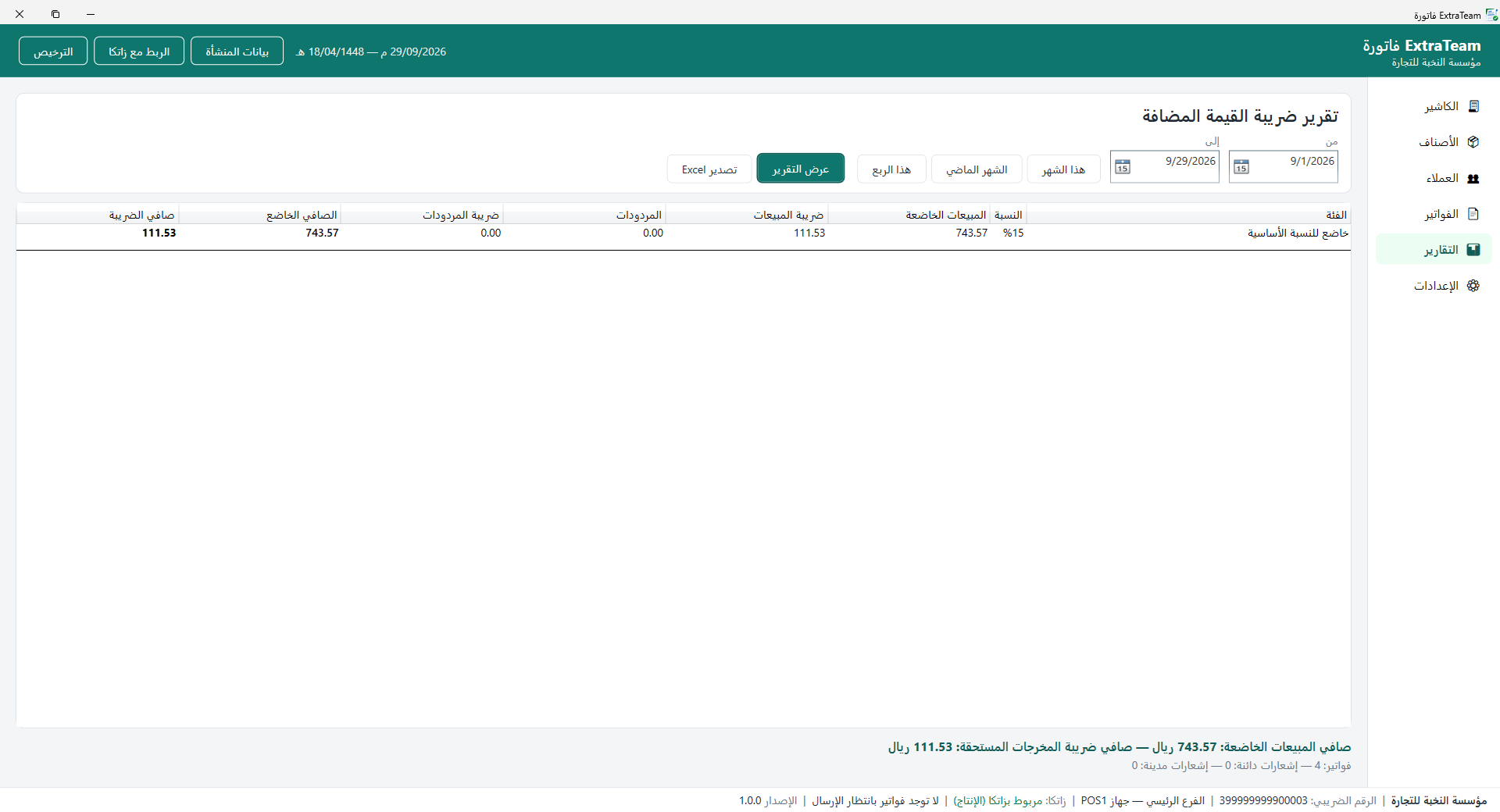
تقرير ضريبة القيمة المضافة
المبيعات والمردودات والضريبة لكل فئة عن أي فترة، مع تصدير Excel جاهز لمحاسبك وإقرارك الضريبي.
نسخ احتياطي تلقائي
نسخة يومية تلقائية تحتفظ بآخر 14 نسخة، واسترجاع آمن يمنع تكرار أرقام الفواتير وكسر تسلسل زاتكا.
أمان والتزام
الفواتير لا تُعدَّل ولا تُحذف بعد إصدارها، ومفاتيح الربط مشفّرة، والتوقيت دائماً بتوقيت السعودية.
واجهة عربية واضحة وسريعة
اضغط على أي صورة لتكبيرها.
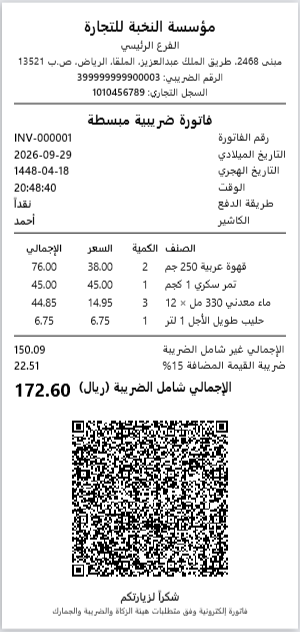
إيصال 80mm لعملائك الأفراد، وفاتورة A4 للمنشآت
كل فاتورة تحمل اسم منشأتك ورقمها الضريبي وسجلها التجاري، بالتاريخين الميلادي والهجري، مع رمز QR الذي يمسحه عميلك أو المفتش للتحقق — وتطبع تلقائياً بعد كل عملية بيع.
ابدأ في 6 خطوات فقط
من التحميل حتى إصدار أول فاتورة معتمدة — خطوة بخطوة بالصور.
حمّل البرنامج من متجر مايكروسوفت
البرنامج منشور على متجر مايكروسوفت الرسمي، فالتثبيت آمن وموقّع، والتحديثات تصلك تلقائياً.
- اضغط زر «احصل عليه من Microsoft» في هذه الصفحة.
- في صفحة المتجر اضغط «تنزيل» أو «الحصول» — يتم التنزيل والتثبيت تلقائياً.
- افتح البرنامج من قائمة ابدأ باسم ExtraTeam فاتورة.
ExtraTeam فاتورة
كاشير وفوترة إلكترونية متوافق مع المرحلة الثانية من زاتكا

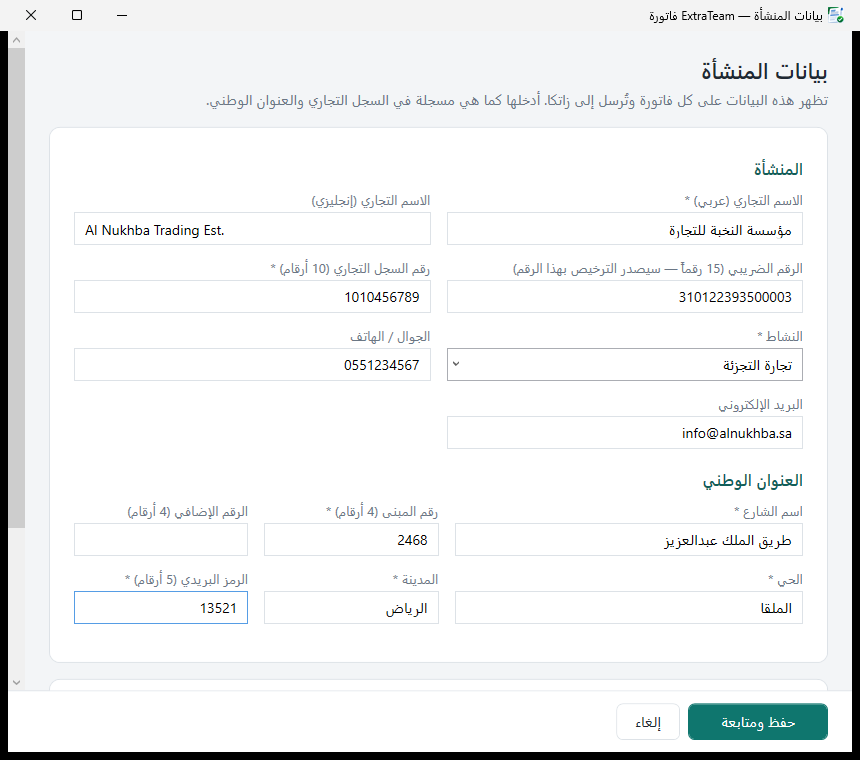
أدخل بيانات منشأتك
عند أول تشغيل تبدأ الفترة التجريبية تلقائياً وتظهر شاشة بيانات المنشأة. هذه البيانات تظهر على كل فاتورة وتُرسل لزاتكا، فأدخلها كما في السجل التجاري والعنوان الوطني.
- الاسم التجاري بالعربي (والإنجليزي اختياري).
- الرقم الضريبي: 15 رقماً يبدأ وينتهي بـ 3.
- رقم السجل التجاري (10 أرقام) والنشاط.
- العنوان الوطني: الشارع، رقم المبنى، الحي، المدينة، الرمز البريدي.
احصل على رمز التحقق (OTP) من بوابة فاتورة
رمز الـ OTP يثبت لزاتكا أن هذا الجهاز تابع لمنشأتك، وتحصل عليه من بوابة فاتورة بحساب منشأتك:
- ادخل بوابة فاتورة fatoora.zatca.gov.sa ببيانات دخول منشأتك.
- اختر «إضافة/تسجيل وحدة حلول جديدة» (Onboard New Solution Unit/Device).
- حدد عدد الرموز (رمز لكل جهاز كاشير) ثم «إنشاء رمز OTP».
- انسخ الرمز — صالح لمدة ساعة واحدة ويُستخدم مرة واحدة.
ما هو رمز OTP؟
رمز من 6 أرقام تُصدره هيئة الزكاة والضريبة والجمارك لمنشأتك فقط، ويستخدمه البرنامج مرة واحدة ليحصل لجهازك على:
- شهادة الامتثال (Compliance CSID).
- اجتياز فحوصات الامتثال الستة.
- شهادة الإنتاج (Production CSID) لإصدار الفواتير الفعلية.
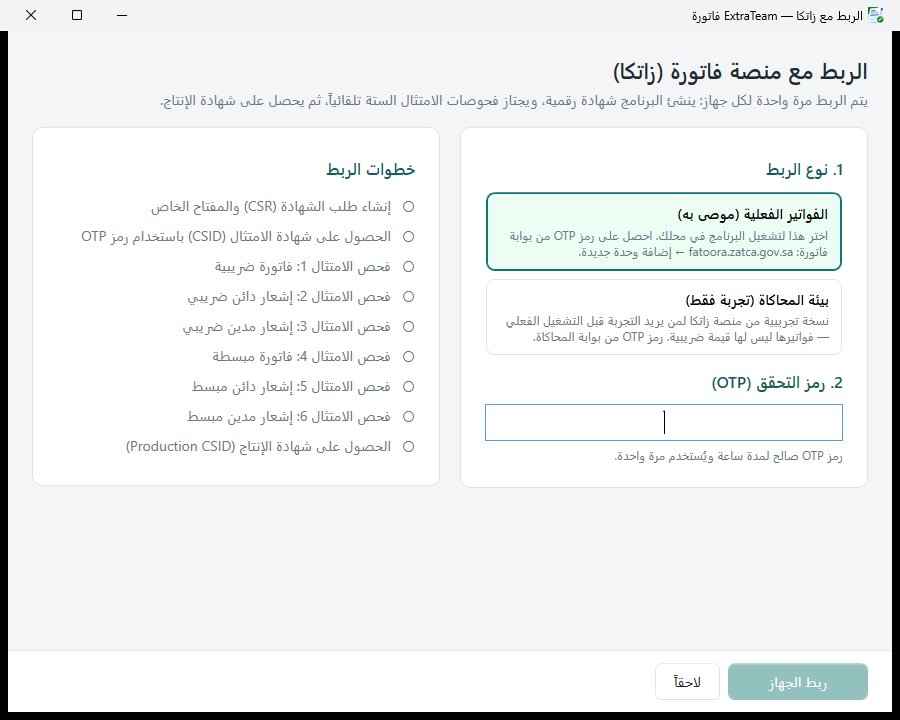
اربط جهازك مع زاتكا بضغطة زر
في شاشة «الربط مع منصة فاتورة»:
- اختر «الفواتير الفعلية (موصى به)».
- الصق رمز الـ OTP واضغط «ربط الجهاز».
- يُنشئ البرنامج الشهادة ويجتاز فحوصات الامتثال الستة ويحصل على شهادة الإنتاج تلقائياً — خلال دقيقة تقريباً.
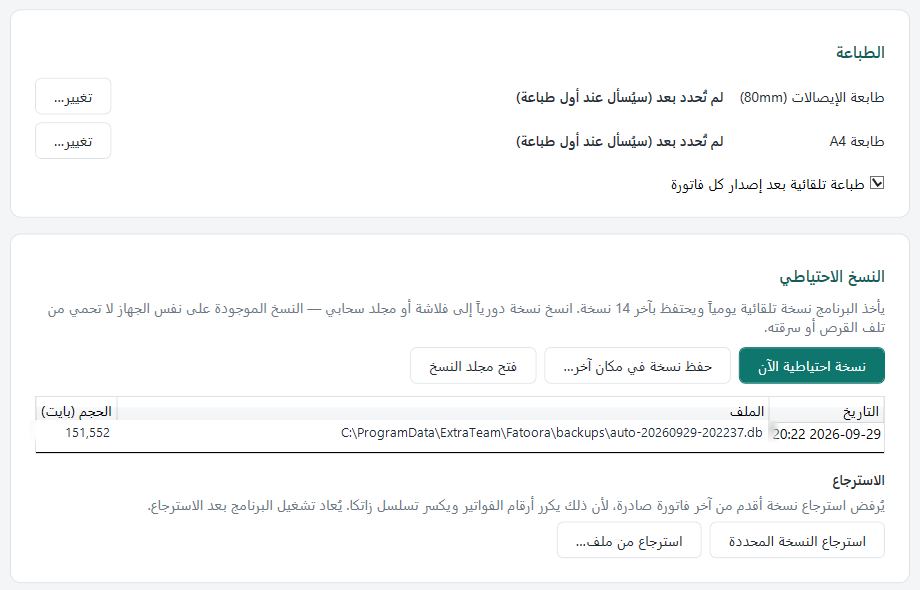
جهّز الأصناف والطابعات
- الأصناف: الاسم والباركود والسعر (شامل أو غير شامل الضريبة) وفئة الضريبة: 15% أو صفرية أو معفاة.
- العملاء: للفاتورة الضريبية أضف اسم المنشأة ورقمها الضريبي وعنوانها الوطني.
- الطباعة: من «الإعدادات» اختر طابعة الإيصالات 80mm وطابعة A4، وفعّل الطباعة التلقائية.
- النسخ الاحتياطي: نسخة يومية تلقائية — واحفظ نسخة أسبوعياً على فلاشة أو مجلد سحابي.
أصدر أول فاتورة
من شاشة الكاشير امسح الباركود، اختر نوع الفاتورة وطريقة الدفع، ثم اضغط F12. تُوقَّع الفاتورة وتُطبع وتُرسل لزاتكا — والنتيجة تظهر أمامك فوراً.
- مبسطة (أفراد): تُسلَّم فوراً وتُبلَّغ لزاتكا في الخلفية.
- ضريبية (منشأة): تُعتمد من زاتكا قبل تسليمها للعميل.
- للتصحيح بعد الإصدار استخدم إشعار دائن أو إشعار مدين من شاشة الفواتير.
اختصارات لوحة المفاتيح
أنجز البيع دون أن تلمس الفأرة.
| الاختصار | الوظيفة |
|---|---|
| F2 | خانة الباركود — اكتب 3*الباركود لإضافة كمية 3 |
| F3 | البحث عن صنف بالاسم |
| F5 | التبديل بين فاتورة مبسطة / ضريبية |
| Del | حذف السطر المحدد |
| F12 | إصدار الفاتورة |
| Ctrl + P | طباعة آخر فاتورة |
| Ctrl + 1 … 6 | التنقل: الكاشير، الأصناف، العملاء، الفواتير، التقارير، الإعدادات |
جرّب 7 أيام مجاناً ثم فعّل ترخيص جهازك
لا حاجة لبطاقة ائتمان ولا تسجيل. كل المزايا متاحة خلال التجربة، حتى الربط الفعلي مع زاتكا.
كيف أحصل على الترخيص؟
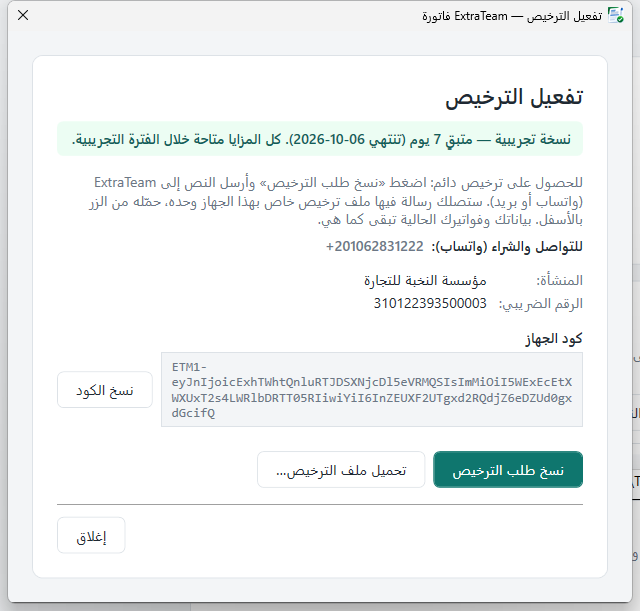
- من داخل البرنامج اضغط «الترخيص» ثم «نسخ طلب الترخيص» — يُنسخ اسم منشأتك ورقمها الضريبي وكود الجهاز.
- أرسل النص إلينا على واتساب.
- يصلك ملف ترخيص خاص بجهازك، اضغط «تحميل ملف الترخيص…» واختره.
- بياناتك وفواتيرك من الفترة التجريبية تبقى كما هي.
- الترخيص مرتبط بجهازك وبرقمك الضريبي، ولا يعمل على جهاز آخر.
- بعد انتهاء التجربة يبقى عرض الفواتير وطباعتها ونسخها متاحاً، وتُرسل الفواتير المعلّقة لزاتكا.
يعمل على أجهزة الكاشير العادية
النظام
ويندوز 10 (1809+) أو 11 — 64-بت
الذاكرة
4 جيجابايت كحد أدنى، ويُفضّل 8
الطابعات
طابعة حرارية 80mm و/أو A4 (اختياري)
قارئ الباركود
أي قارئ USB يعمل كلوحة مفاتيح (اختياري)
عندك سؤال؟
هل البرنامج متوافق مع المرحلة الثانية من الفوترة الإلكترونية؟
نعم. البرنامج يُصدر الفواتير بصيغة XML المطلوبة ويوقّعها رقمياً ويرسلها إلى منصة فاتورة (اعتماد للفواتير الضريبية وإبلاغ للمبسطة). والهيئة لا تعتمد برامج بعينها، بل تشترط أن يجتاز كل جهاز فحوصات الامتثال عند الربط — وهو ما يقوم به البرنامج تلقائياً ليحصل جهازك على شهادة الإنتاج.
هل أحتاج اتصالاً دائماً بالإنترنت؟
لا. يمكنك البيع وإصدار الفواتير المبسطة بدون إنترنت، ويرسلها البرنامج تلقائياً عند عودة الاتصال مع تنبيه قبل مهلة الـ 24 ساعة. أما الفاتورة الضريبية (بين المنشآت) فتحتاج اتصالاً لاعتمادها قبل تسليمها.
ماذا يحدث بعد انتهاء الأيام السبعة التجريبية؟
يعمل البرنامج في وضع العرض فقط: تستطيع عرض الفواتير وطباعتها وتصديرها وأخذ نسخة احتياطية، وتُرسل الفواتير المعلّقة لزاتكا. وبمجرد تفعيل الترخيص تعود كل المزايا ببياناتك نفسها.
لدي أكثر من جهاز كاشير أو فرع، كيف أعمل؟
كل جهاز كاشير يحتاج ترخيصاً خاصاً به وربطاً مستقلاً مع زاتكا برمز OTP خاص به. تواصل معنا لترتيب تراخيص أجهزتك.
أين تُحفظ بياناتي؟
على جهازك فقط، ومفاتيح الربط مشفّرة. البرنامج لا يرسل أي بيانات لنا — يتصل فقط بمنصة فاتورة التابعة للهيئة. اطّلع على سياسة الخصوصية.
هل يمكنني تعديل أو حذف فاتورة بعد إصدارها؟
لا، وهذا من متطلبات الهيئة. للتصحيح أصدر إشعاراً دائناً (مرتجع كلي أو جزئي) أو إشعاراً مدينًا مرتبطاً بالفاتورة الأصلية، ويُرسل لزاتكا تلقائياً.
هل يعمل على جهاز ماك أو الجوال؟
البرنامج مخصص لأجهزة ويندوز 10 و 11، وهي الأنسب لأجهزة الكاشير والطابعات الحرارية وقارئات الباركود.
جاهز لربط منشأتك مع زاتكا؟
حمّل البرنامج الآن من متجر مايكروسوفت وجرّبه 7 أيام بكل المزايا — وفريقنا معك على واتساب في كل خطوة.