
اطبع شيكات أي بنك
بدقة المليمتر وبتفقيط تلقائي
شيك ماستر برو يكتب الشيك بدلاً منك: التاريخ واسم المستفيد والمبلغ بالأرقام والحروف، ويطبعه على شيك بنكك في مكانه بالضبط. نماذج جاهزة بالصور لأكثر من 90 بنكاً، أقساط بالجملة، استيراد من Excel، طباعة عشرات الشيكات دفعة واحدة، العمل على أكثر من جهاز، وتذكير بمواعيد الاستحقاق — مع 28 تقريراً جاهزاً.
التحميل مباشر من متجر مايكروسوفت الرسمي — تثبيت آمن وموثوق وتحديثات تلقائية. كل الصور في الصفحة من داخل البرنامج، بشيك توضيحي للشرح.
نماذج جاهزة، وأكثر من جهاز، وتذكير
التحديث يصلك تلقائياً من متجر مايكروسوفت، وبياناتك تنتقل للإصدار الجديد كما هي.
نماذج شيكات جاهزة
أكثر من 170 نموذج بالصور لأكثر من 90 بنكاً في مصر والسعودية والإمارات والكويت وقطر وعُمان والبحرين، والخانات مضبوطة على كل شيك.
أكثر من نموذج للبنك
دفتر قديم وجديد، أو شيك بالدولار؟ أضف أي عدد من النماذج لنفس البنك، واختر النموذج لكل شيك.
أكثر من جهاز ببيانات واحدة
فولدر مشترك على شبكة المكتب، أو SQL Server على سيرفر الشركة أو على الإنترنت للعمل من أي مكان.
تذكير بمواعيد الاستحقاق
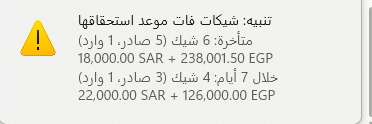
إشعارات ويندوز بالشيكات المتأخرة والمستحقة اليوم والقريبة، حتى والبرنامج مقفول.
استيراد صور من فولدر
عندك صور شيكات كثيرة؟ افتح الفولدر ووزّع كل صورة على بنكها في ثوانٍ.
الدخول لأول مرة
اسم المستخدم admin وكلمة المرور admin، والبرنامج يطلب تغييرها فوراً.
كل ما تحتاجه لشيكات شركتك
من كتابة الشيك وطباعته على ورقة البنك، حتى معرفة هل صُرف أو ارتدّ — في برنامج واحد بالعربي.
نموذج لكل بنك بالمليمتر
كل بنك له مقاس وشكل مختلف، فالبرنامج يحفظ لكل بنك نموذجه: المقاس ومكان كل خانة بالمليمتر، ويطبع عليه تلقائياً.
نموذج بالسكانر أو الموبايل
امسح الشيك بالسكانر من داخل البرنامج على 300 DPI، أو صوّره بالموبايل فيعدّل البرنامج الميل ويفرده بمقاسه الحقيقي.
تفقيط تلقائي صحيح
المبلغ بالحروف بالعربي أو الإنجليزي، بالمفرد والمثنى والجمع، وبالكسور حسب العملة: قرش، هللة، فلس، بيسة.
أقساط بضغطة زر
اكتب الإجمالي وعدد الأقساط وأول تاريخ: يتولد جدول الشيكات بالأرقام المتسلسلة والتواريخ الشهرية أو الربع سنوية وغيرها.
استيراد من Excel
حمّل نموذج Excel جاهز (التاريخ والمبلغ)، املأه، واستورده؛ ثم اختر البنك والعميل، والبرنامج يفحص كل صف قبل الحفظ.
طباعة دفعة واحدة
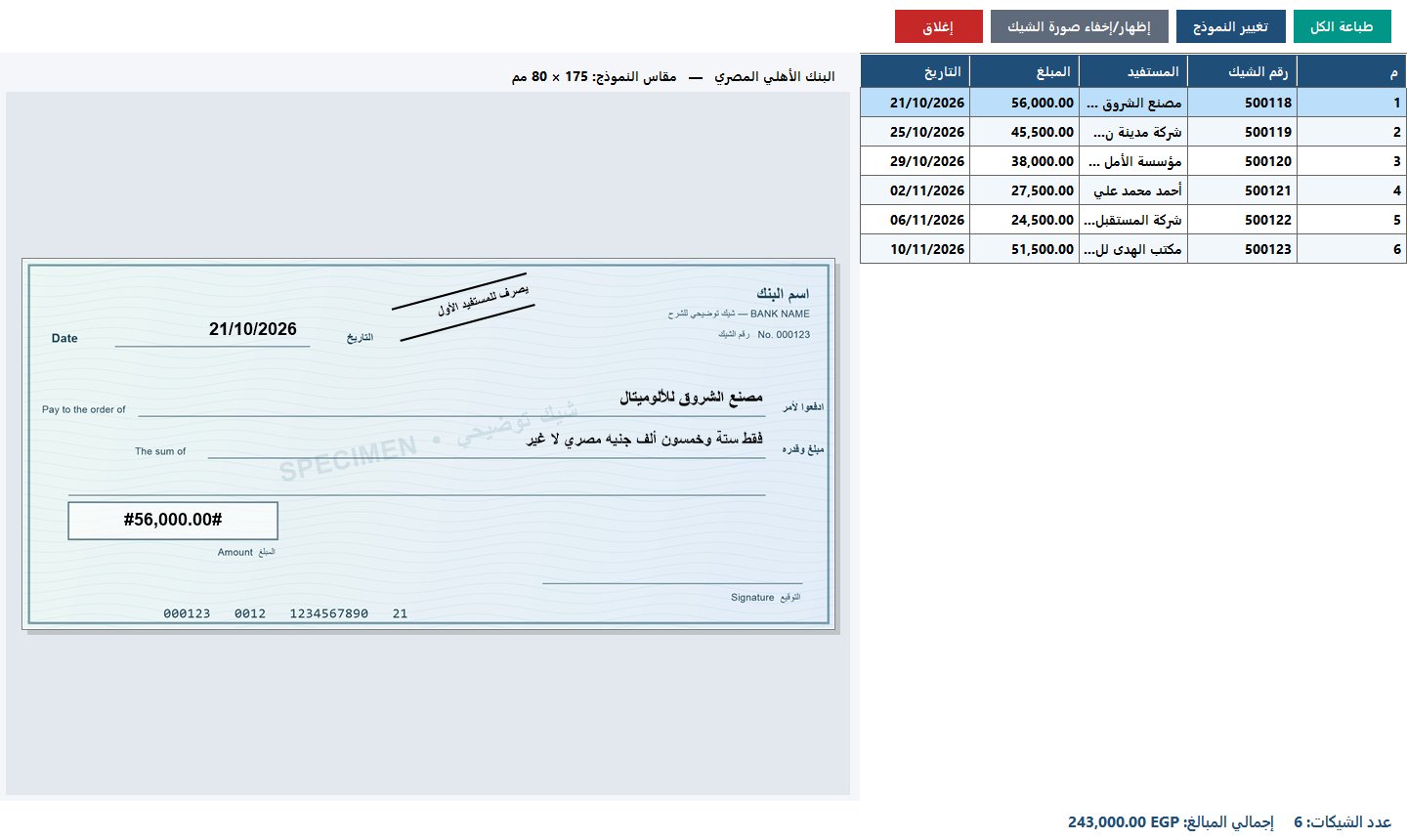
اختر عشرات الشيكات واطبعها مرة واحدة، مع عدد الشيكات ومجموع المبالغ، ومعاينة كل شيك على صورة شيك بنكه قبل الطباعة.
متابعة حتى الصرف
كل شيك له حالة: مطبوع، مُسلَّم، تحت التحصيل، تم الصرف، مرتد، ملغي — مع سجل لكل تغيير، وتنبيه بالمستحق والمتأخر.
28 تقريراً جاهزاً
كشوف تفصيلية، ملخصات بالبنك والمستفيد والشهر، تدفق نقدي متوقع، أعمار الشيكات، الأقساط، الدفاتر والأرقام المفقودة.
صلاحيات ونسخ احتياطي
مستخدمون بصلاحيات مدير ومستخدم، سجل لكل العمليات، ونسخة احتياطية تلقائية كل يوم مع استرجاع بضغطة زر.
واجهة عربية واضحة وخطوطها عريضة
اضغط على أي صورة لتكبيرها.
4 خطوات من الدفتر إلى الصرف
تجهّز نموذج البنك مرة واحدة فقط، وبعدها كل الشيكات تُطبع في مكانها.
نموذج البنك
امسح شيكاً من دفتر البنك أو صوّره، واضبط الخانات مرة واحدة
اكتب الشيكات
شيك منفرد، أو أقساط بالجملة، أو استيراد من Excel
عاين واطبع
معاينة على صورة الشيك ثم طباعة الكل دفعة واحدة
تابع حتى الصرف
حالات وتنبيهات بالمستحق والمتأخر وتقارير جاهزة
اشرح لي البرنامج خطوة بخطوة
الدليل مقسّم لأجزاء بنفس ترتيب استخدامك للبرنامج. لو مستعجل ابدأ بجزء عمل نموذج الشيك لأنه أهم خطوة.
الجزء الأول: التشغيل والتفعيل
تسجيل الدخول، النسخة التجريبية، التفعيل، والشاشة الرئيسية.
حمّل البرنامج من متجر مايكروسوفت وسجّل الدخول
البرنامج منشور على متجر مايكروسوفت الرسمي، فالتثبيت آمن وموقّع من مايكروسوفت، والتحديثات تصلك تلقائياً. يعمل على ويندوز 10 و11.
- اضغط الزر أعلاه ثم تثبيت (Get) في المتجر، وبعدها افتح البرنامج من قائمة ابدأ باسم Cheque Master.
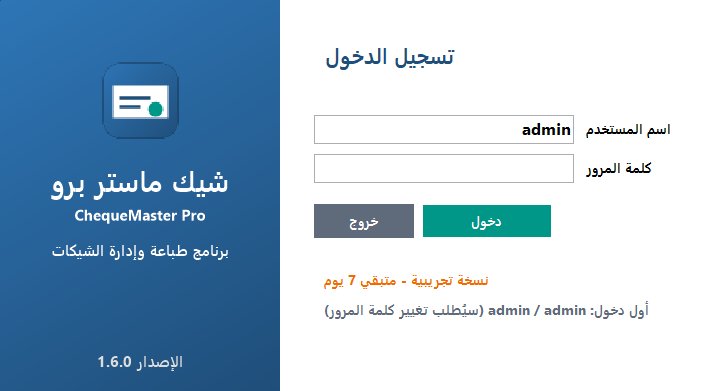
- أول دخول: اسم المستخدم admin وكلمة المرور admin (حروف صغيرة).
- البرنامج يطلب منك فوراً تغيير كلمة المرور الافتراضية — اختر كلمة مرور تحفظها.
- تحت زر الدخول يظهر نوع النسخة: تجريبية (والمتبقي من الأيام) أو مرخصة.
جرّب 7 أيام ثم فعّل البرنامج
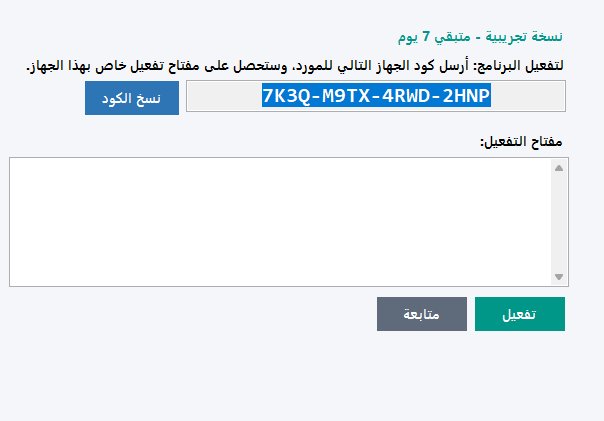
البرنامج يعمل بكل مميزاته 7 أيام مجاناً. للتفعيل:
- افتح التفعيل والترخيص من القائمة (أو اضغط على سطر "نسخة تجريبية" أعلى الشاشة).
- اضغط نسخ الكود وأرسل "كود الجهاز" لنا على واتساب.
- نرسل لك مفتاح التفعيل؛ الصقه في خانة المفتاح واضغط تفعيل.
الشاشة الرئيسية
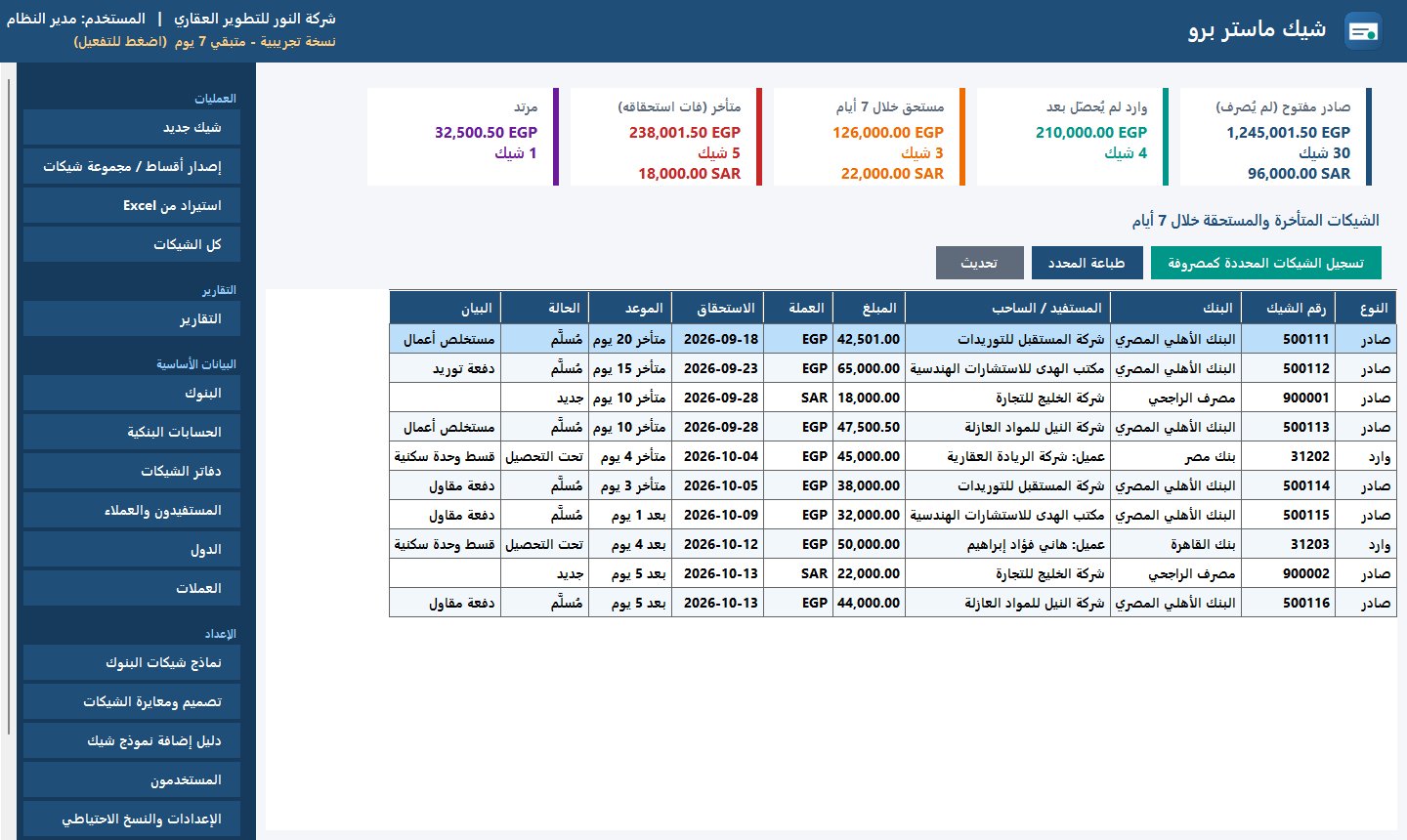
كل يوم تفتح البرنامج تعرف وضع شيكاتك فوراً:
- بطاقات الملخص: صادر مفتوح لم يُصرف، وارد لم يُحصّل بعد، مستحق خلال الأيام القادمة، متأخر فات استحقاقه، ومرتد — بالمبلغ والعدد ولكل عملة.
- قائمة المتأخر والمستحق: كل شيك مع "متأخر 10 يوم" أو "بعد 3 يوم"، ودبل كليك يفتحه.
- حدد شيكات واضغط تسجيل الشيكات المحددة كمصروفة أو طباعة المحدد.
- القائمة الجانبية فيها كل شاشات البرنامج.
الجزء الثاني: البنوك والحسابات ودفاتر الشيكات
تجهيز بيانات شركتك مرة واحدة: حساباتك البنكية ودفاتر الشيكات.
الدول والبنوك جاهزة
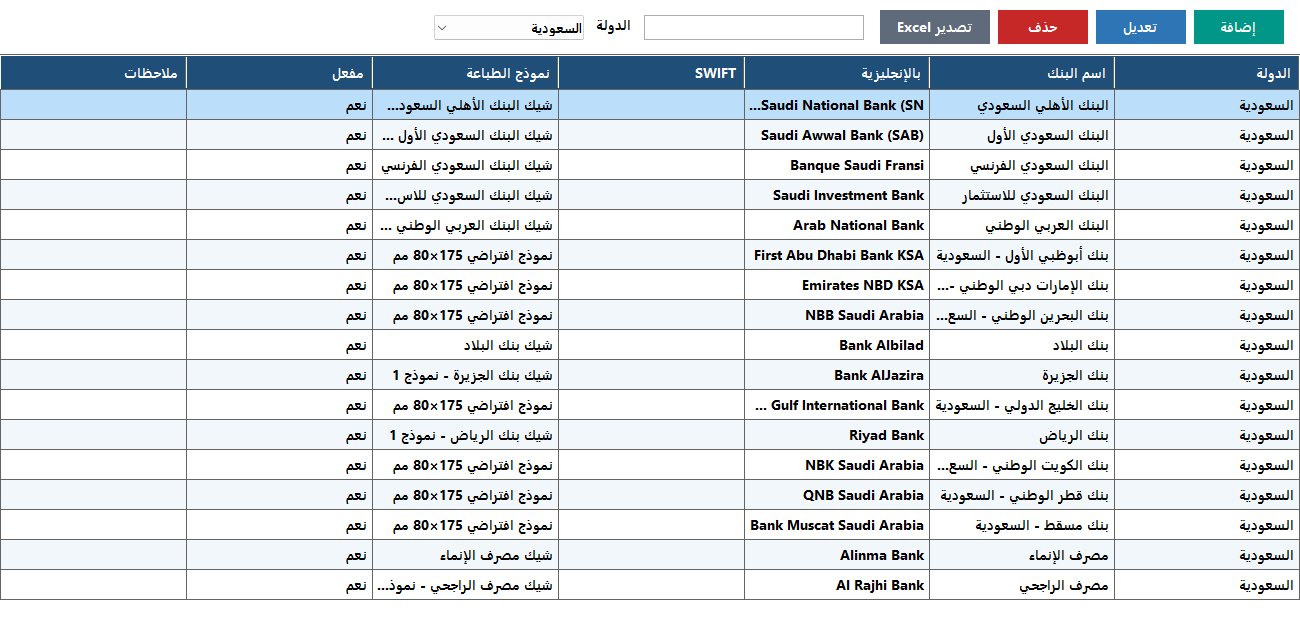
البرنامج فيه 8 دول بعملاتها، وأكثر من 150 بنكاً جاهزة: مصر، السعودية، الإمارات، الكويت، قطر، عُمان، البحرين، الأردن.
- في شاشة البنوك اختر الدولة من الفلتر فتظهر بنوكها فقط، أو ابحث باسم البنك.
- بنكك غير موجود؟ اضغط إضافة واكتب اسمه ودولته.
- تضيف دولة جديدة بعملتها من شاشة الدول.
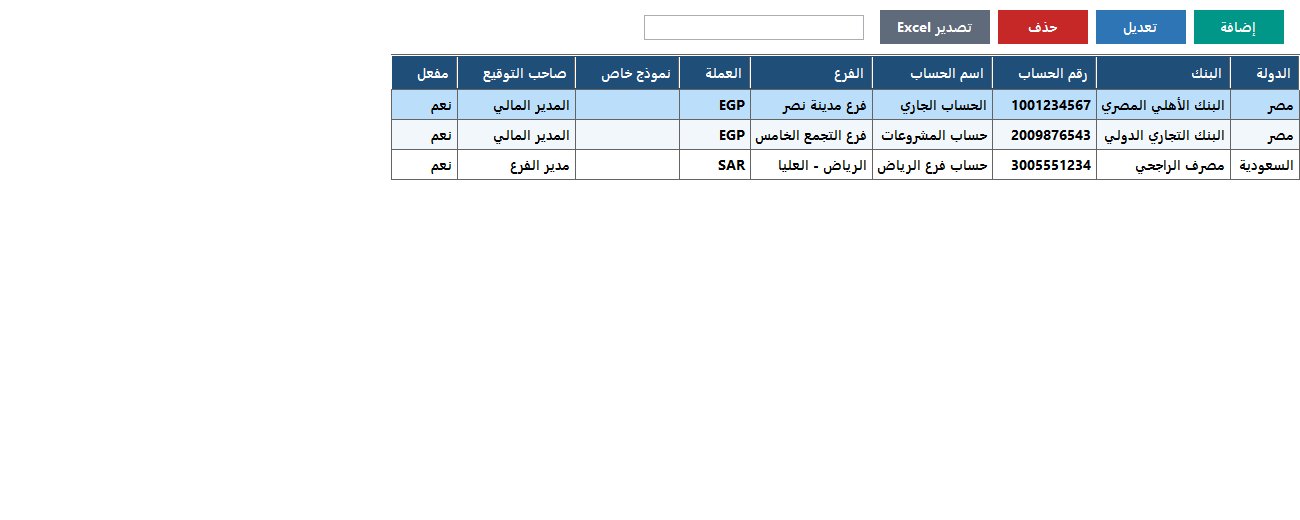
أضف حساباتك البنكية
من الحسابات البنكية ← إضافة، لكل حساب تكتب شيكات منه:
- البنك ورقم الحساب واسمه والفرع و IBAN (اختياري).
- العملة: تحدد عملة التفقيط لكل شيكات هذا الحساب (جنيه، ريال، دينار...).
- صاحب التوقيع ومكان الإصدار: يُكتبان تلقائياً في كل شيك جديد من هذا الحساب.
- نموذج طباعة خاص (اختياري): لو حساب معيّن دفتره مختلف عن باقي دفاتر نفس البنك.
سجّل دفاتر الشيكات
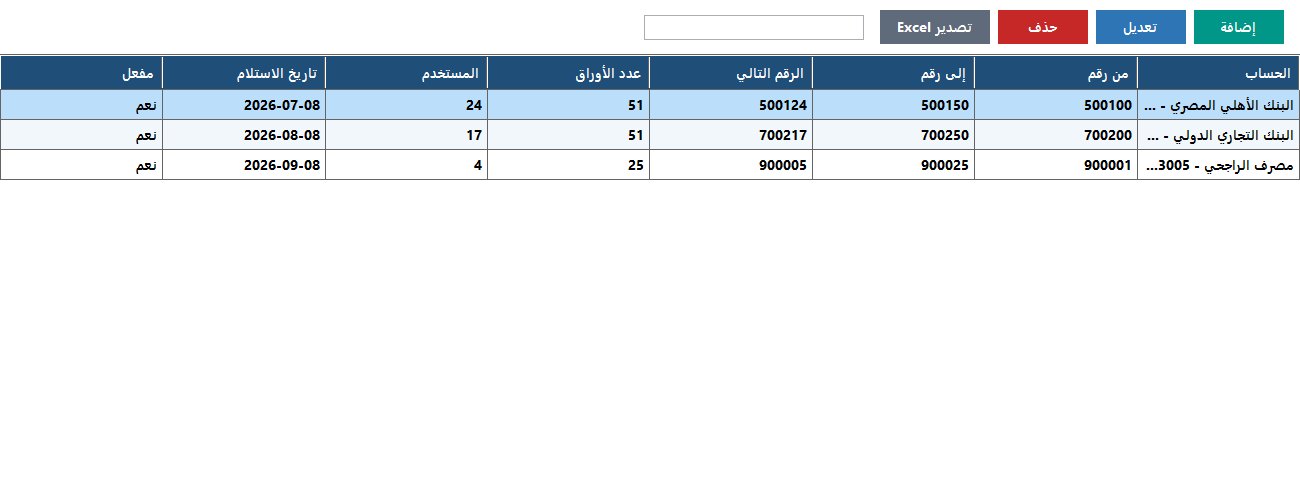
من دفاتر الشيكات ← إضافة: الحساب، وأول رقم وآخر رقم في الدفتر.
- البرنامج يرقّم الشيكات تلقائياً من الدفتر، ويتخطى أي رقم استُخدم يدوياً.
- يمنع تكرار نفس رقم الشيك على نفس الحساب، ويمنع دفترين أرقامهم متداخلة.
- تعرف كم ورقة استُخدمت وكم تبقى، وتقرير يكشف الأرقام المفقودة (ورقة تالفة أو لم تُسجَّل).
الجزء الثالث: كيف تعمل نموذج شيك لبنكك
أهم خطوة في البرنامج — تعملها مرة واحدة لكل بنك، وبعدها كل الشيكات تُطبع في مكانها بالضبط.
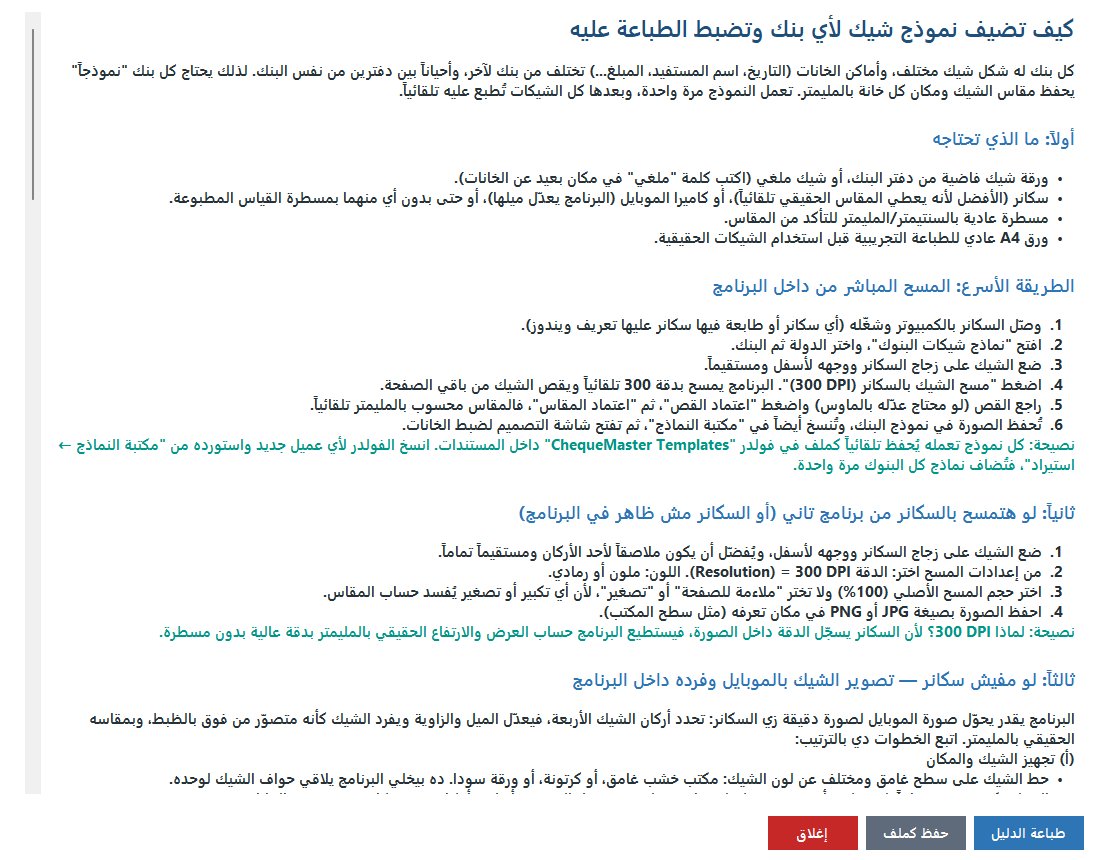
ما هو "نموذج الشيك" ولماذا أحتاجه؟
كل بنك له شكل شيك مختلف: مقاس الورقة، ومكان التاريخ، وسطر اسم المستفيد، وسطري المبلغ بالحروف، ومربع المبلغ بالأرقام. النموذج يحفظ مقاس الشيك ومكان كل خانة بالمليمتر من ركن الشيك العلوي.
- أغلب البنوك لها نموذج جاهز بالفعل؛ وتعمله بنفسك فقط لو شكل شيكك مختلف. وتقدر تحفظ أكثر من نموذج لنفس البنك.
- صورة الشيك تساعدك فقط على وضع الخانات في أماكنها؛ الصورة نفسها لا تُطبع على الشيك الحقيقي.
- كل نموذج يُحفظ تلقائياً في "مكتبة النماذج"، فلا تحتاج تعيده عند عميل آخر عنده نفس البنك.
نماذج جاهزة — وأكثر من نموذج لنفس البنك
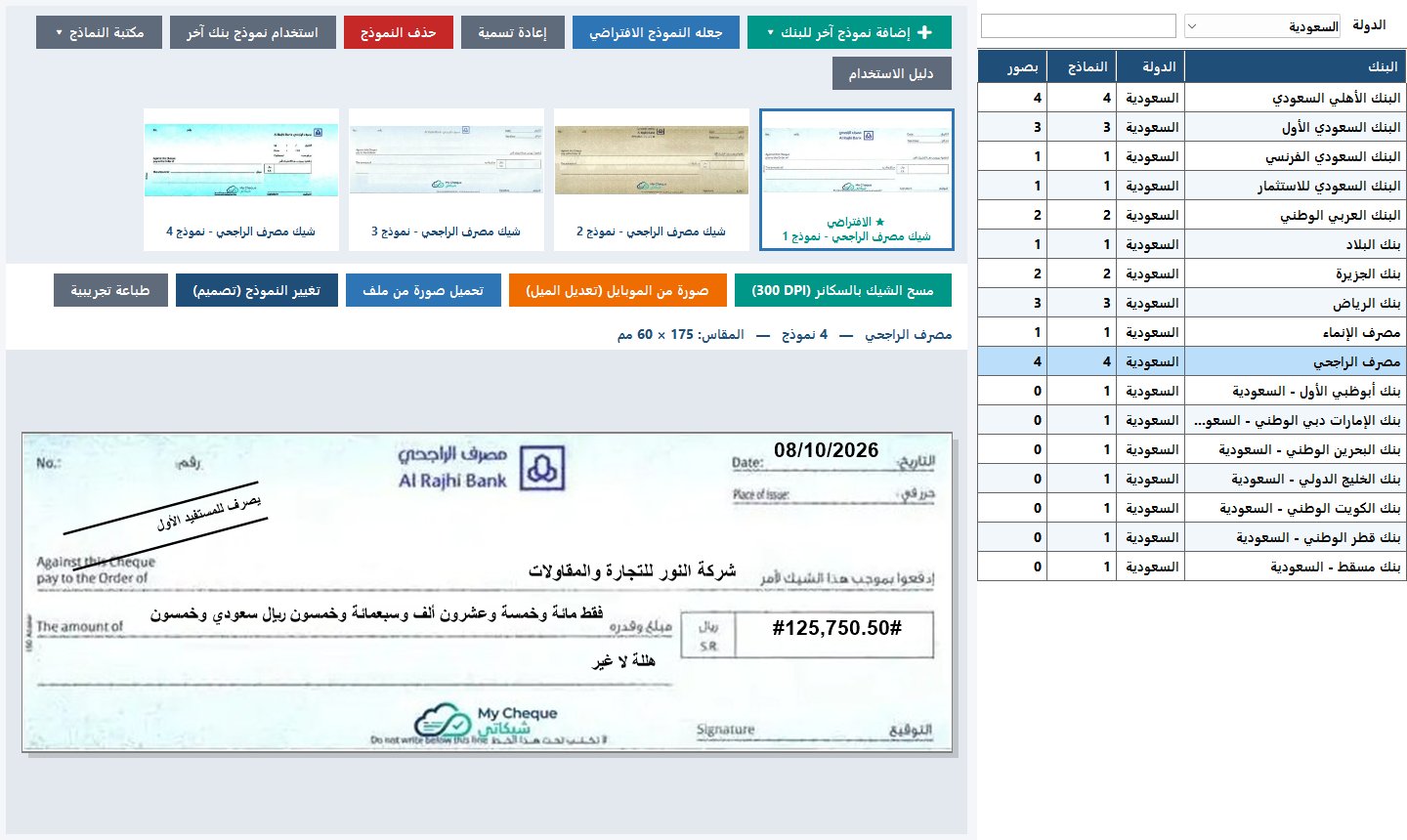
البرنامج يأتي بأكثر من 170 نموذج شيك بالصور لأكثر من 90 بنكاً، والتاريخ واسم المستفيد والمبلغ بالحروف والأرقام مضبوطة على سطور كل شيك.
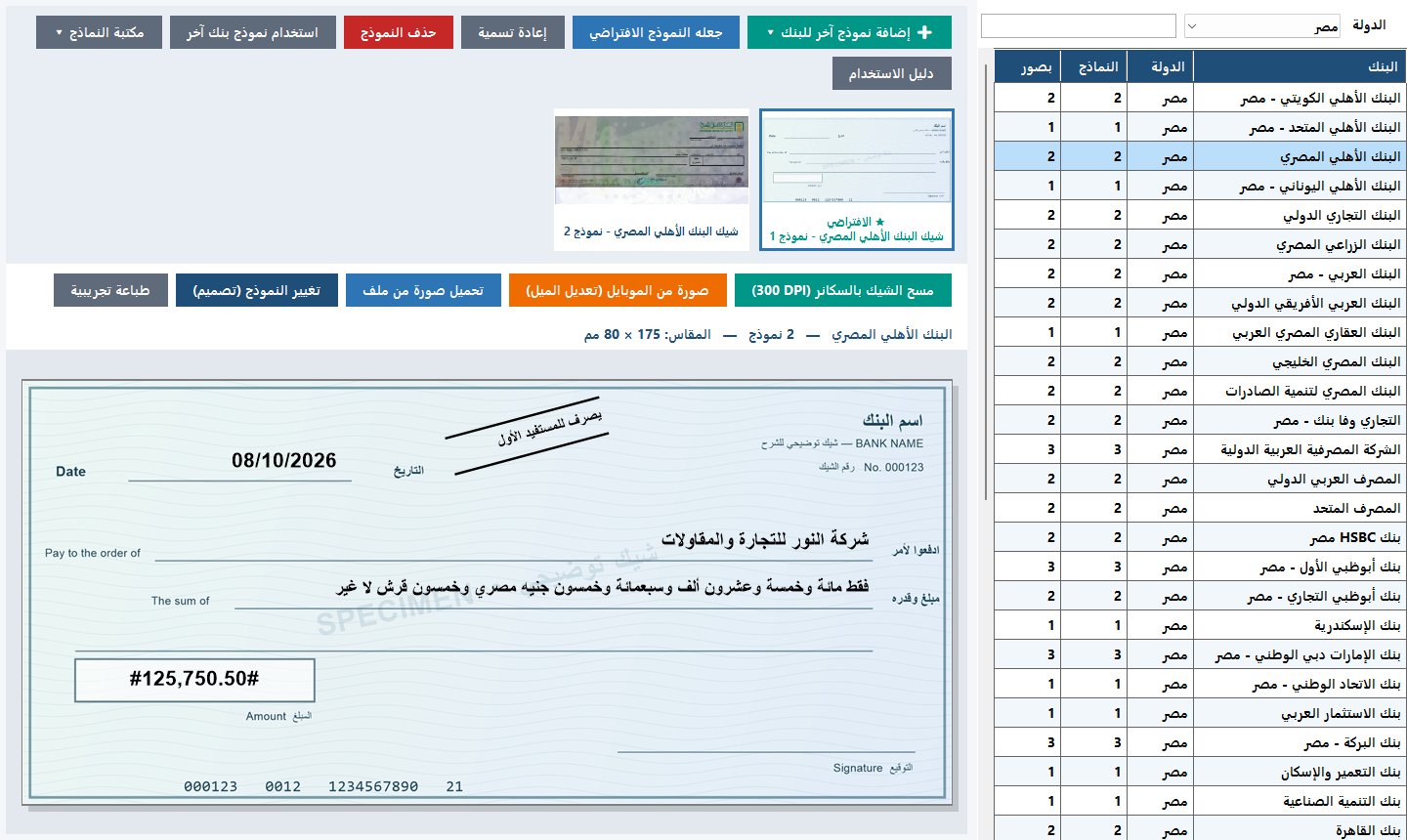
- افتح نماذج شيكات البنوك، واختر الدولة ثم البنك: تظهر كل نماذجه كصور صغيرة، والنموذج الافتراضي عليه ★.
- اضغط على أي نموذج لترى معاينته بشيك تجريبي، ودبل كليك يفتحه في شاشة التصميم.
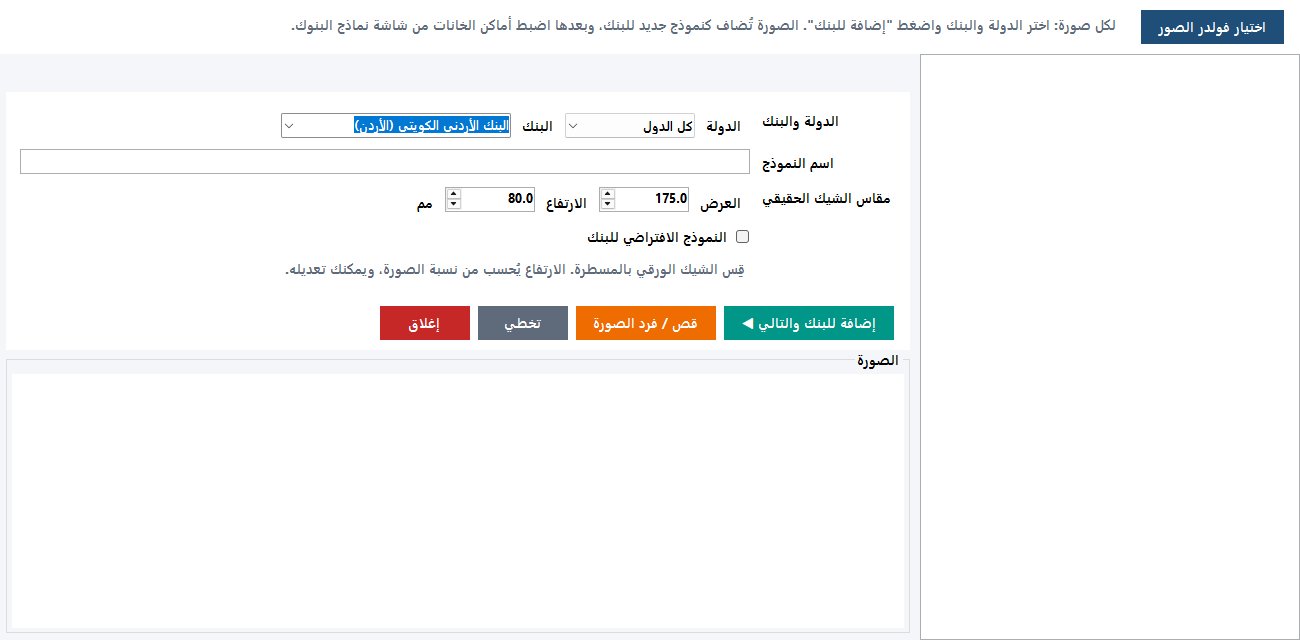
- شكل الشيك عندك مختلف؟ اضغط إضافة نموذج آخر للبنك واختر: سكانر، أو صورة موبايل، أو ملف، أو نموذج فارغ.
- جعله النموذج الافتراضي يجعل الشيكات الجديدة تُطبع عليه تلقائياً.
- عند كتابة شيك أو أقساط أو استيراد Excel، اختر النموذج من خانة نموذج الشيك، والشيك يتذكر اختياره عند إعادة الطباعة.
3 طرق لإضافة صورة الشيك — اختر الأنسب لك
ابدأ دائماً من: القائمة ← نماذج شيكات البنوك ← اختر الدولة ← اختر البنك من القائمة.
1. المسح بالسكانر مباشرة
زر مسح الشيك بالسكانر (300 DPI): البرنامج يشغّل السكانر بنفسه، ويقص الشيك، ويحسب مقاسه الحقيقي تلقائياً.
2. صورة من الموبايل
زر صورة من الموبايل (تعديل الميل): تحدد أركان الشيك الأربعة، فيفرده البرنامج ويشيل الميل، وتكتب العرض بالمسطرة.
3. ملف جاهز أو المسطرة
صورة ممسوحة من برنامج آخر بزر تحميل صورة من ملف، أو بدون صورة أصلاً باستخدام مسطرة القياس المطبوعة.
الطريقة 1: المسح بالسكانر على 300 DPI
تعمل مع أغلب السكانرات والطابعات التي فيها سكانر (عليها تعريف ويندوز)، بدون أي برنامج إضافي:
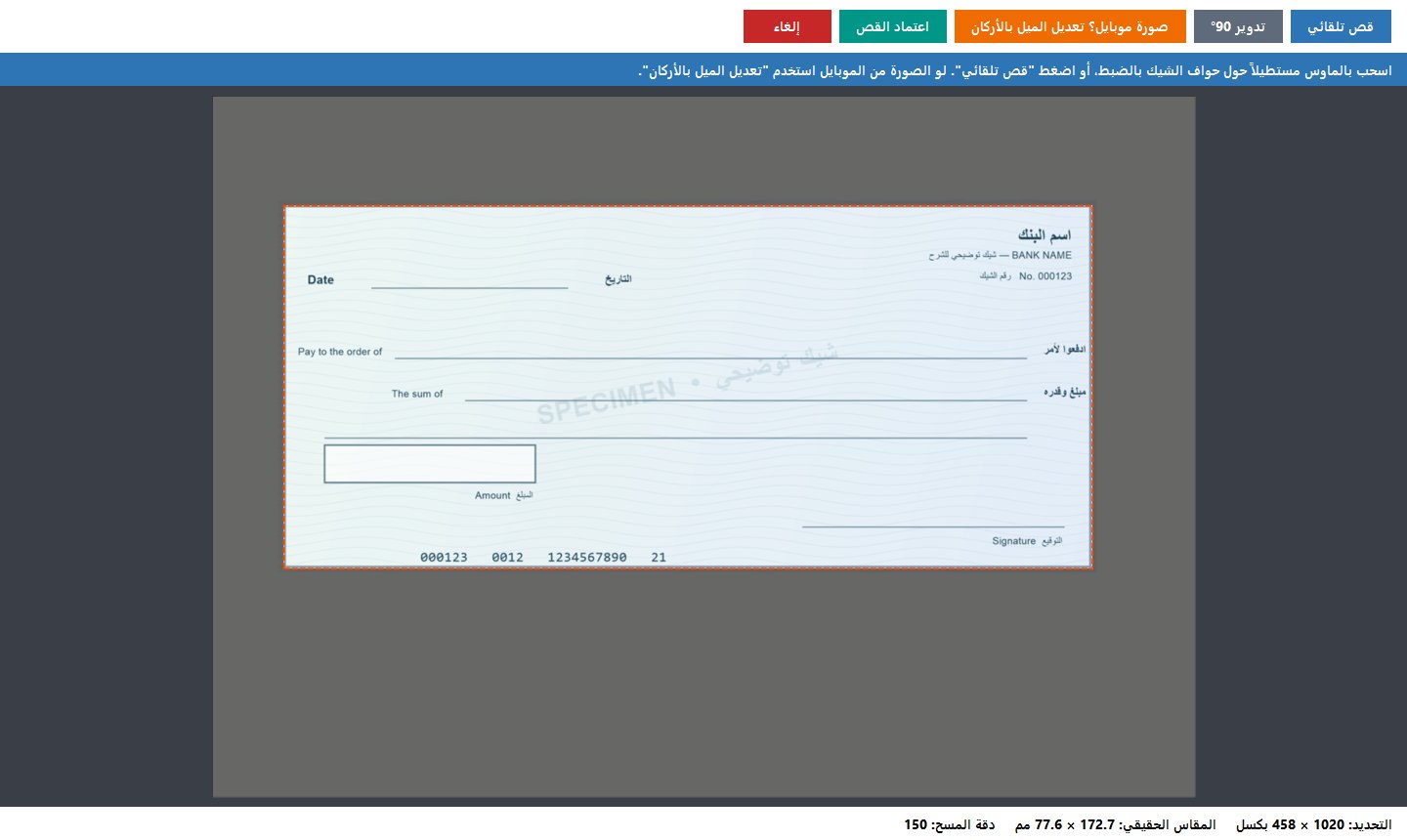
- ضع شيكاً فارغاً من دفتر البنك (أو شيكاً ملغياً مكتوب عليه "ملغي" بعيداً عن الخانات) على زجاج السكانر، ووجهه لأسفل ومستقيماً.
- اضغط مسح الشيك بالسكانر (300 DPI) ثم "نعم".
- تفتح شاشة القص والشيك محدد تلقائياً بمستطيل برتقالي، والجزء الأبيض الزائد من السكانر معتّم.
- لو القص غير دقيق، اسحب بالماوس مستطيلاً من ركن الشيك العلوي للركن السفلي المقابل بالضبط على حافة الورقة.
- اضغط اعتماد القص، ثم اعتماد المقاس — المقاس محسوب بالمليمتر من دقة المسح.
الطريقة 2: صورة بالموبايل (لو مفيش سكانر)
البرنامج يحوّل صورة الموبايل المائلة لصورة مفرودة بدقة السكانر:
أ) التصوير الصحيح:
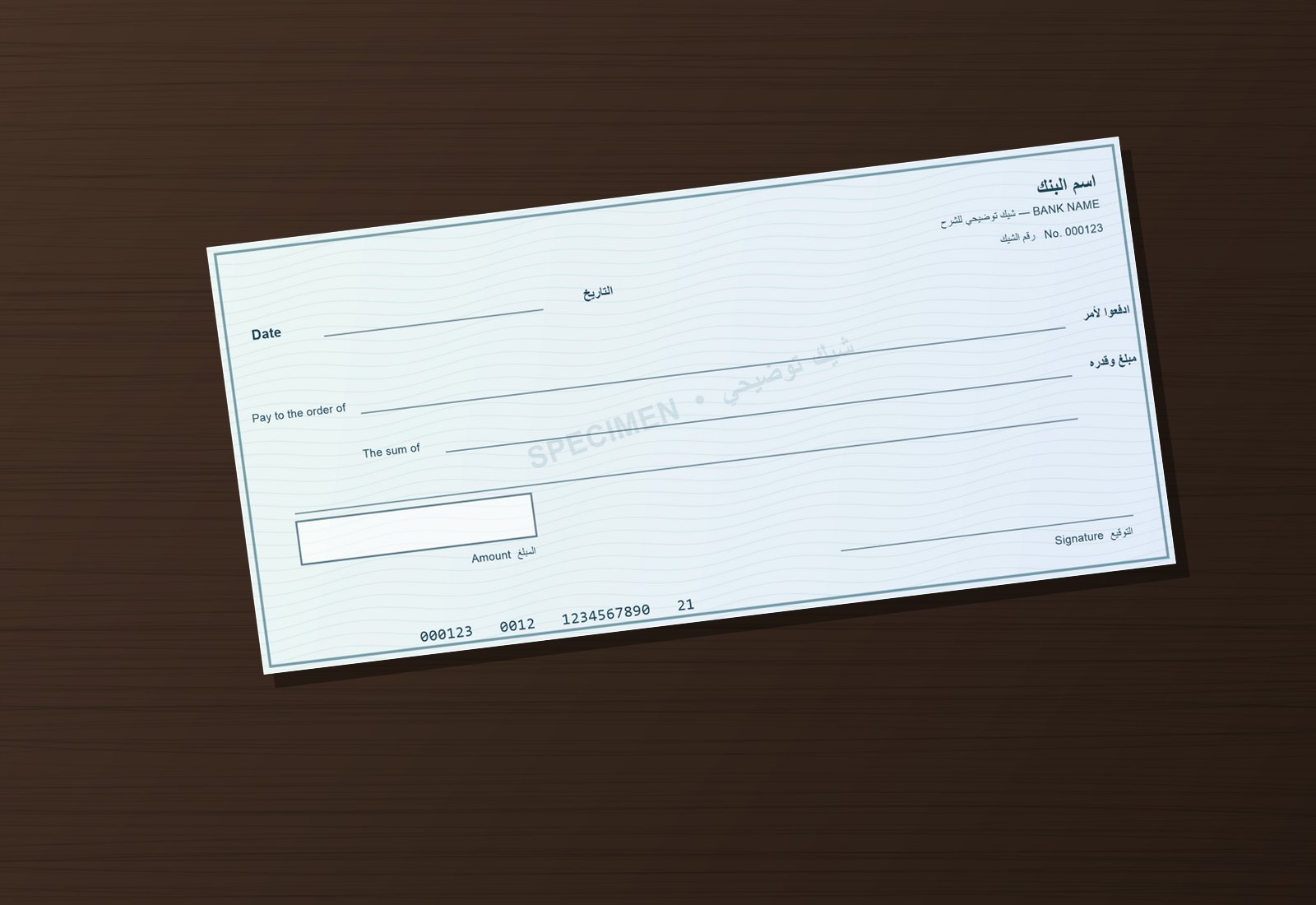
- ضع الشيك على سطح غامق (مكتب خشب أو ورقة سوداء) حتى تظهر حوافه بوضوح.
- صوّر من أعلى والموبايل موازٍ للمكتب، والأركان الأربعة ظاهرة كاملة.
- إضاءة جيدة بدون ظل للموبايل أو اليد، وبدون فلاش.
- انقل الصورة للكمبيوتر — ويُفضّل على واتساب ويب أن ترسلها كمستند وليس كصورة حتى لا تقل جودتها.
ب) داخل البرنامج:
- اضغط صورة من الموبايل (تعديل الميل) واختر الصورة.
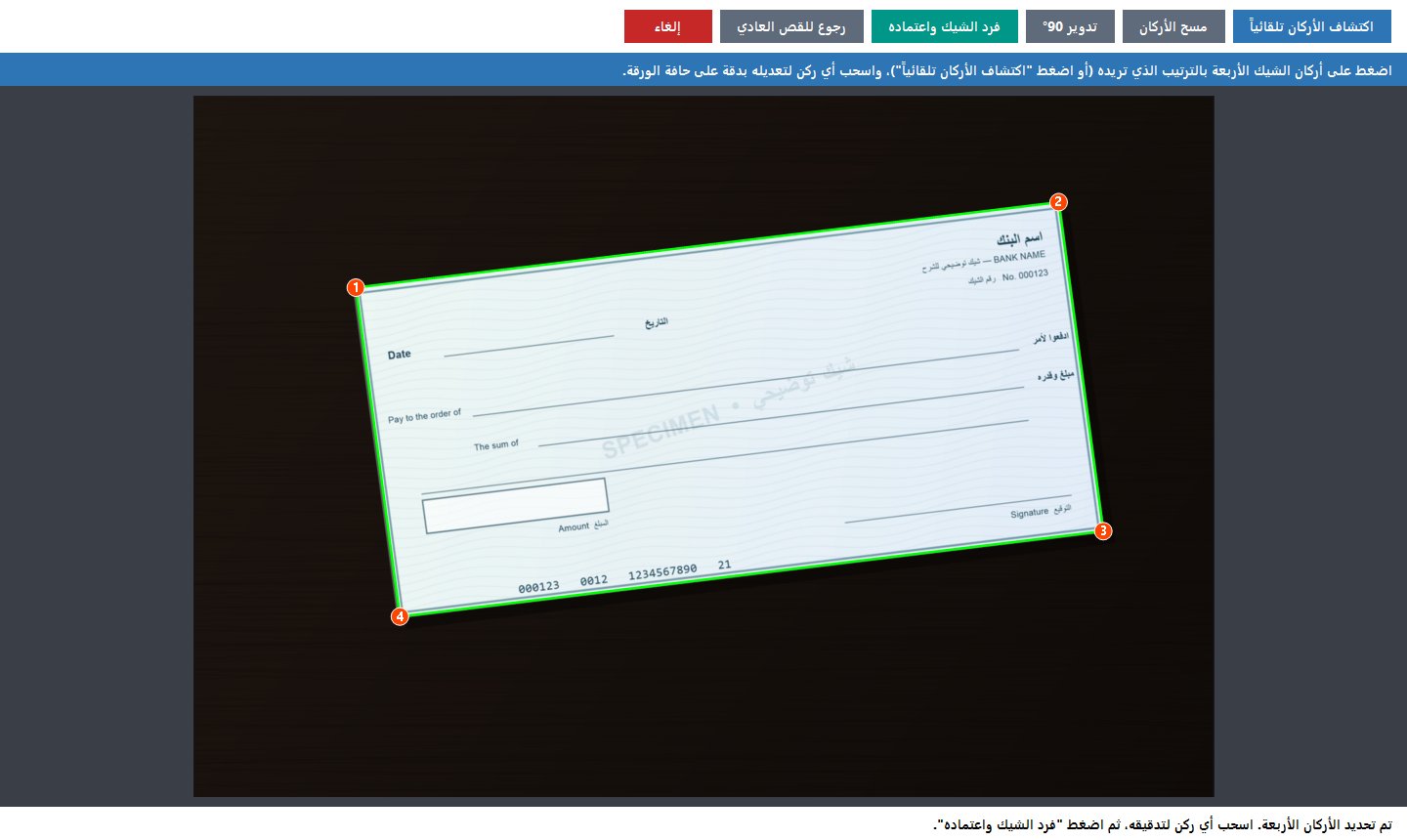
- البرنامج يحدد أركان الشيك الأربعة تلقائياً (نقاط مرقّمة 1 2 3 4 وخط أخضر).
- كبّر نظرك على كل نقطة؛ لو ليست على ركن الورقة بالضبط اسحبها بالماوس (على الورقة نفسها، لا على الظل).
- لم يجد الأركان؟ اضغط مسح الأركان واضغط على الأركان الأربعة بنفسك بأي ترتيب.
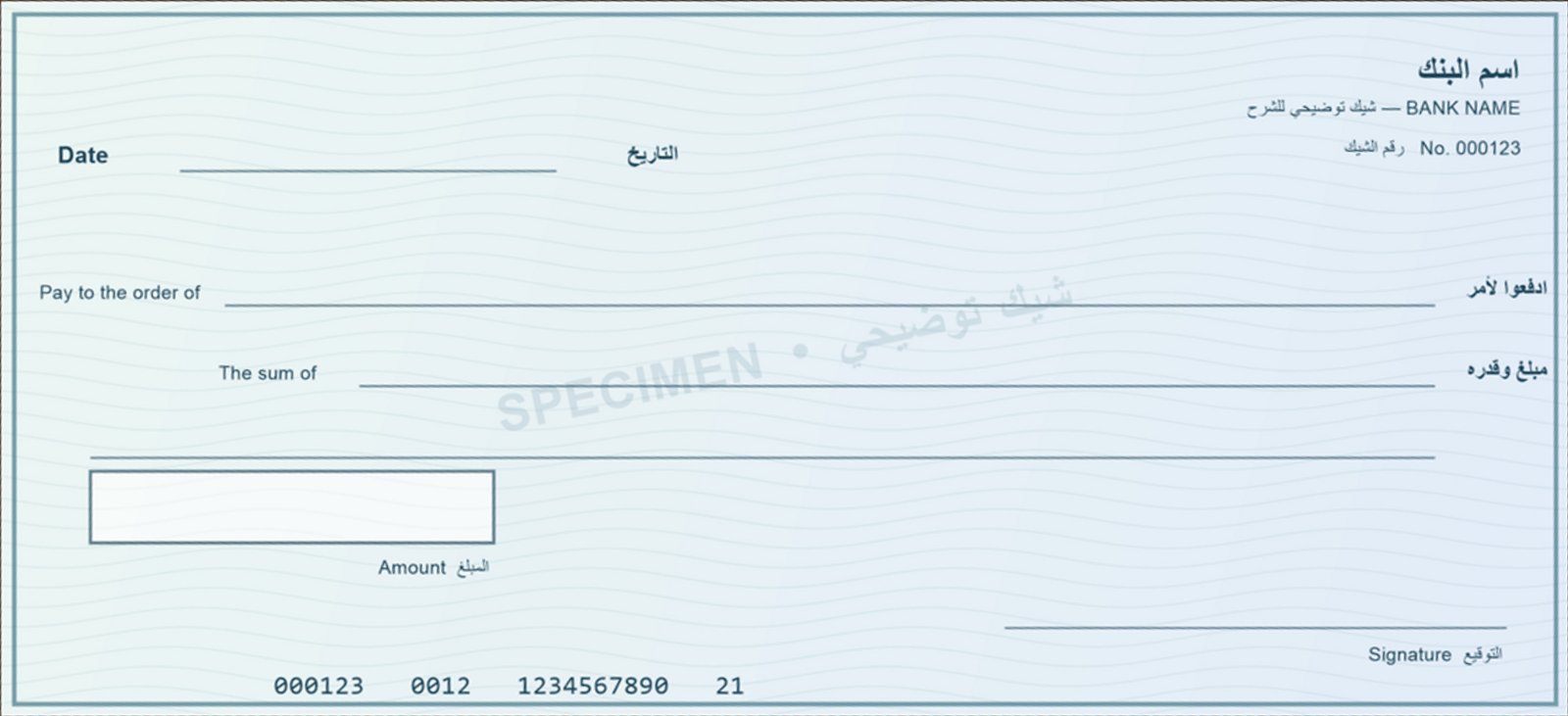
- اضغط فرد الشيك واعتماده، واكتب العرض الحقيقي بالمليمتر بعد قياسه بالمسطرة (مثلاً 17.5 سم = 175 مم). الارتفاع يُقترح من الصورة، والأدق أن تقيسه أيضاً.
الطريقة 3: ملف جاهز أو بدون صورة إطلاقاً
عندك صورة ممسوحة جاهزة؟ اضغط تحميل صورة من ملف: يقبل JPG وPNG وBMP وTIFF وWebP، ويفتح شاشة القص نفسها.
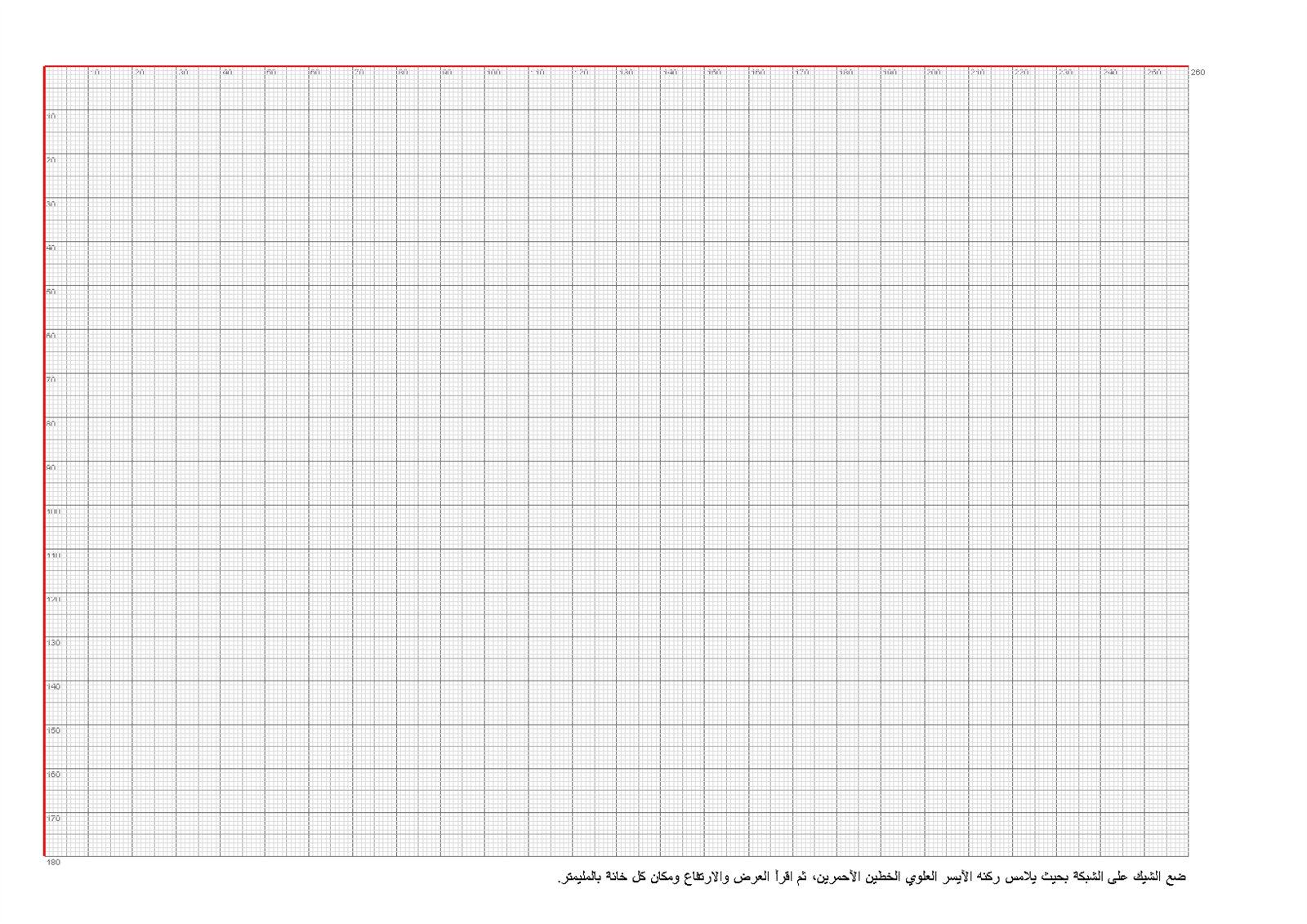
لا سكانر ولا موبايل؟ من شاشة التصميم اختر طباعة تجريبية ← "طباعة مسطرة قياس":
- تُطبع ورقة A4 عليها شبكة بالمليمتر وخطان أحمران.
- ضع الشيك على الورقة ملاصقاً للخطين الأحمرين (ركنه العلوي الأيسر).
- اقرأ من الشبكة: عرض الشيك وارتفاعه، ومكان كل خانة (X من اليسار و Y من أعلى).
- اكتب الأرقام في لوحة "الخط والمكان" لكل خانة.
المقاسات: كيف تقيس الشيك صح
- العرض: من الحافة اليمنى للحافة اليسرى للورقة نفسها — بدون "الكعب" الذي يبقى في الدفتر.
- الارتفاع: من الحافة العليا للحافة السفلى.
- المقاس يُكتب بالمليمتر، ويقبل نصف مليمتر (مثل 175.5).
- تغيّر المقاس في أي وقت من شاشة التصميم: مقاس الشيك ← "إدخال المقاس يدوياً"، أو اختر مقاساً جاهزاً.
مقاسات جاهزة في البرنامج تبدأ منها (للاسترشاد فقط — المقاس الحقيقي يختلف من بنك لبنك وأحياناً بين دفترين لنفس البنك، فالقياس الفعلي هو الأساس):
| المقاس (عرض × ارتفاع) | ملاحظة |
|---|---|
| 175 × 80 مم | شائع في مصر والخليج — المقاس الافتراضي |
| 180 × 85 / 170 × 76 / 160 × 75 مم | مقاسات قريبة شائعة |
| 203 × 89 / 216 × 89 مم | شيكات الشركات الأعرض |
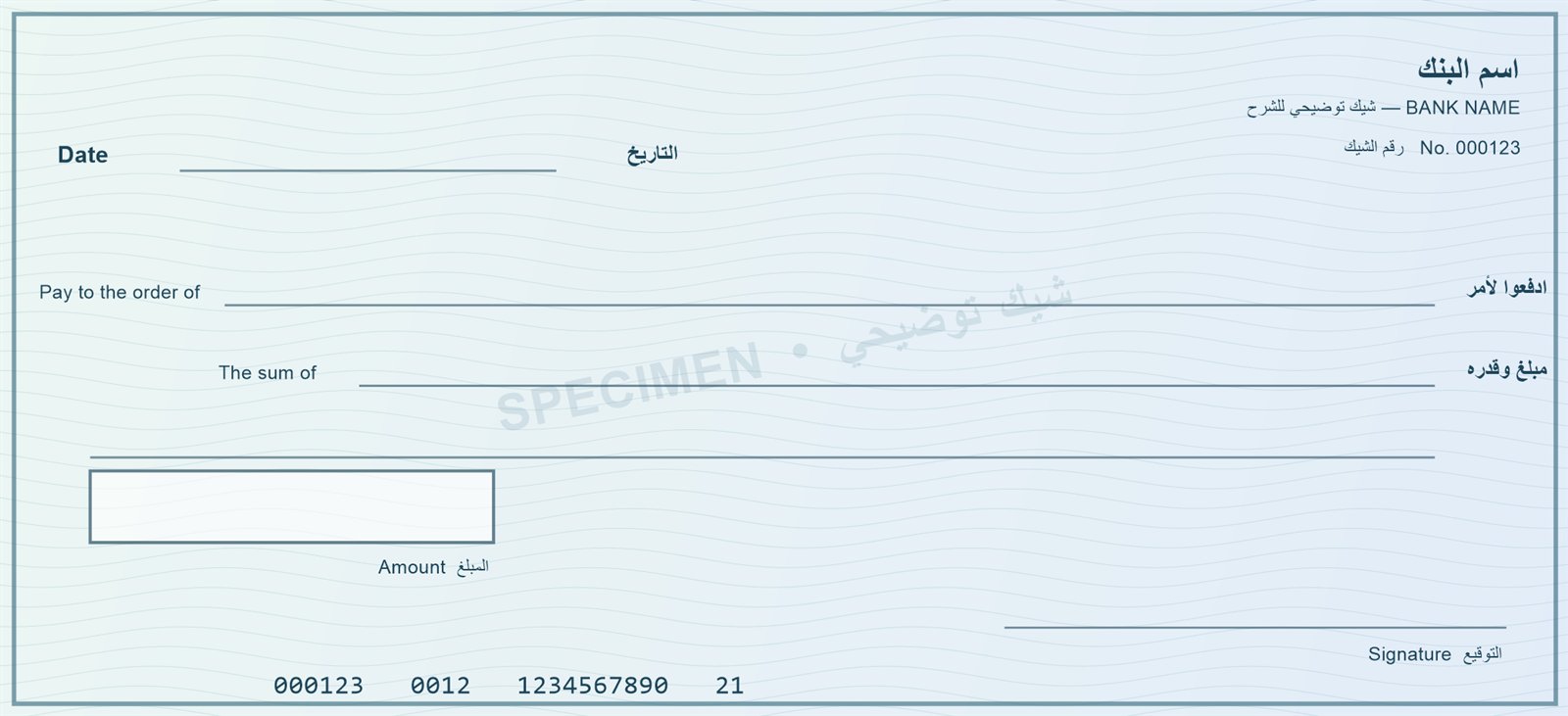
الشيك في الصور توضيحي للشرح فقط، وليس تصميم أي بنك.
ضبط أماكن الخانات والخط
بعد صورة الشيك والمقاس: تضع كل خانة فوق مكانها في الصورة، وتختار الخط.
اسحب الخانات فوق أماكنها
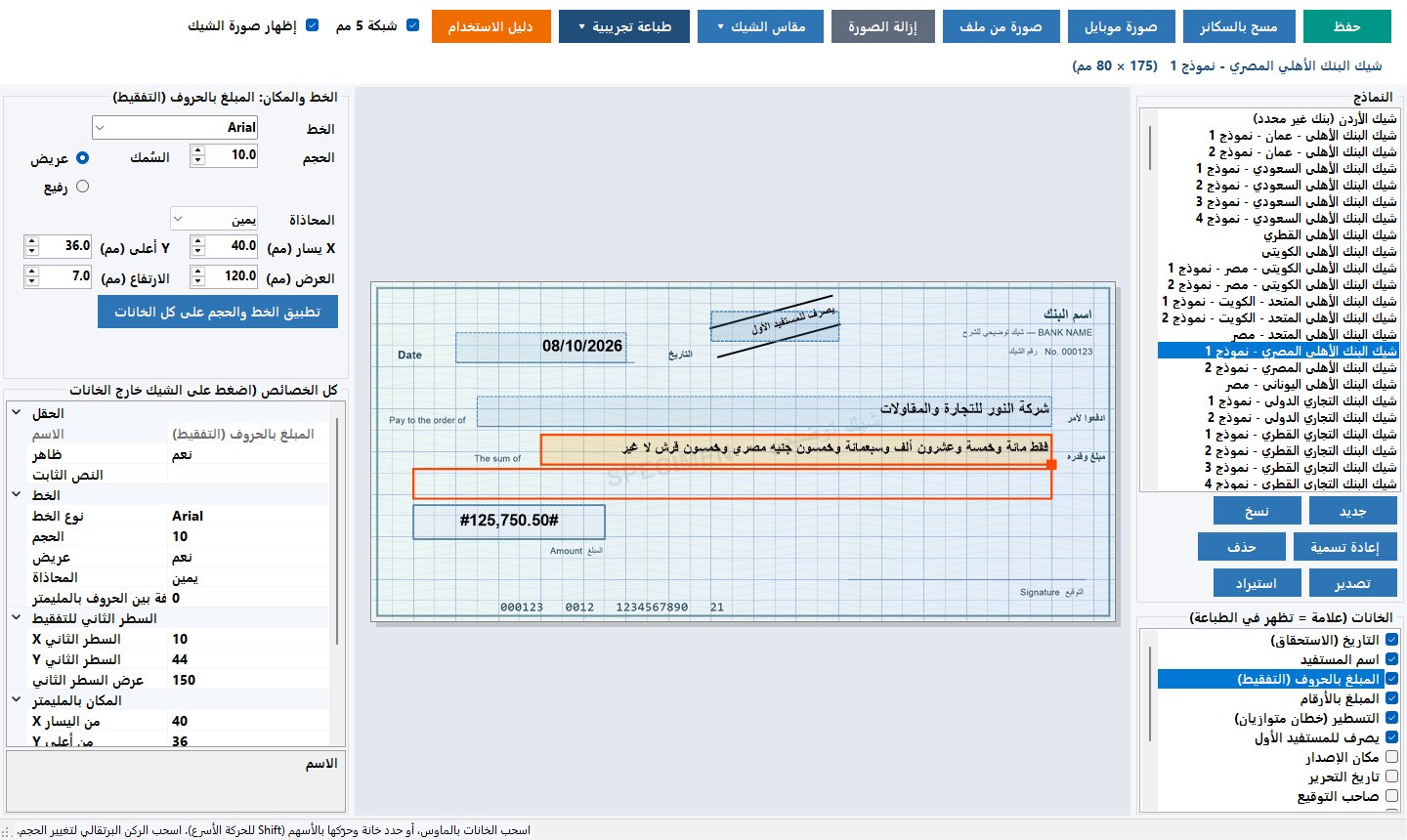
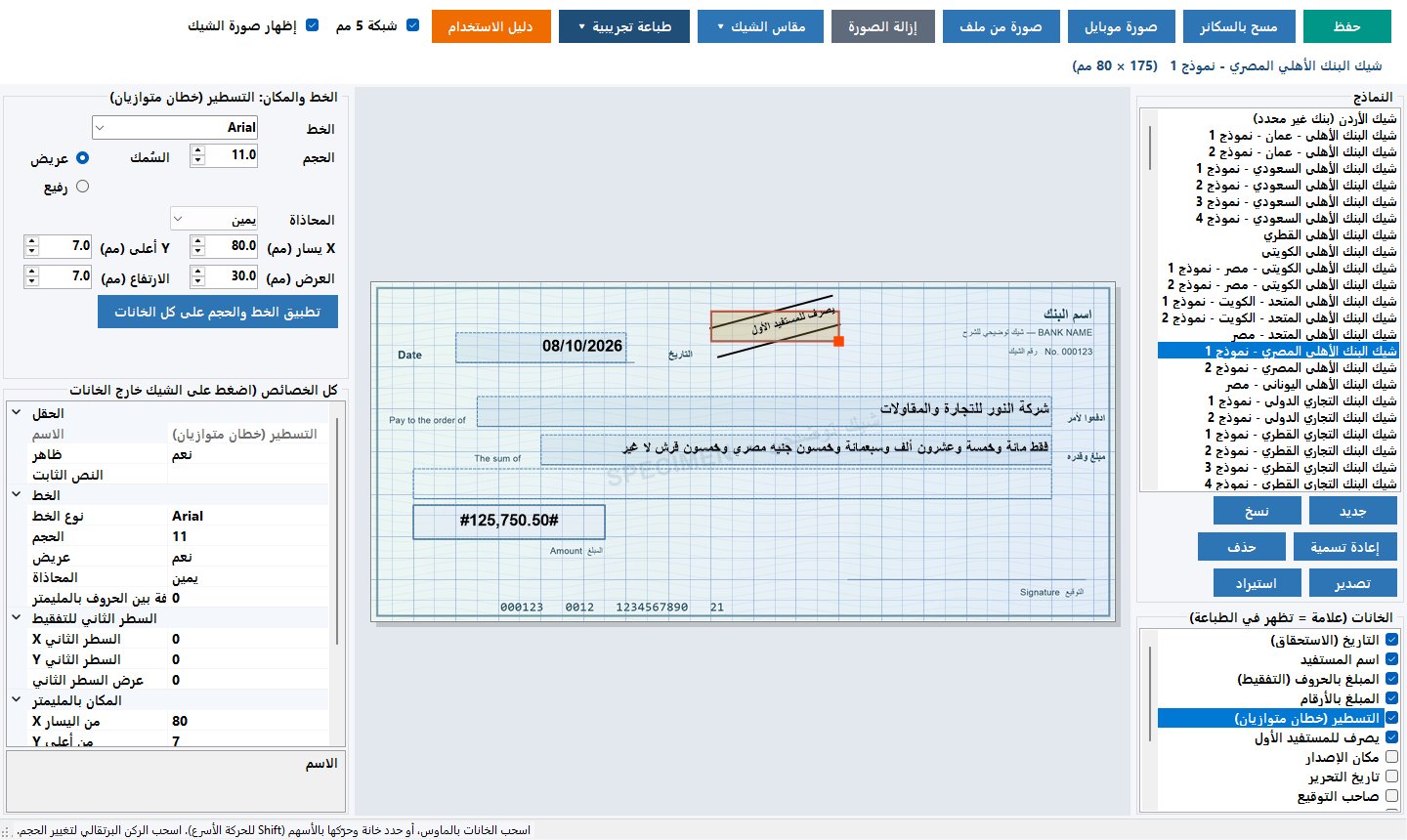
شاشة التصميم تفتح بعد حفظ الصورة (أو من تغيير النموذج (تصميم)). المربعات المنقطة هي الخانات:
- تحريك: اسحب المربع بالماوس فوق السطر الذي يُكتب عليه في صورة الشيك.
- تغيير الحجم: اسحب المربع البرتقالي الصغير في ركن الخانة.
- تحريك دقيق: حدد الخانة واستخدم أسهم الكيبورد (نصف مليمتر)، ومع Shift (2 مم).
- قائمة الخانات على اليمين: العلامة = تُطبع، وبدون علامة = لا تُطبع (مثل مكان الإصدار أو رقم الشيك).
- شريط الحالة أسفل الشاشة يعرض مكان الماوس بالمليمتر X وY لتقيس أي شيء على الصورة.
الخط: النوع والحجم والسُمك والمكان
لوحة "الخط والمكان" أعلى يسار الشاشة تتغير مع الخانة المحددة:
- الخط: Arial و Tahoma و Simplified Arabic وأي خط مثبت على الجهاز.
- الحجم بنصف درجة، والسُمك: عريض أو رفيع.
- المحاذاة: يمين، وسط، يسار.
- المكان بالأرقام: X من اليسار وY من أعلى، والعرض والارتفاع — بالمليمتر.
- زر تطبيق الخط والحجم على كل الخانات يوحّد الخط في الشيك كله.
إعدادات متقدمة في "كل الخصائص" (اضغط على الشيك خارج الخانات):
- السطر الثاني للتفقيط: لو المبلغ بالحروف طويل يكمل تلقائياً على سطر ثانٍ تحدد مكانه وعرضه.
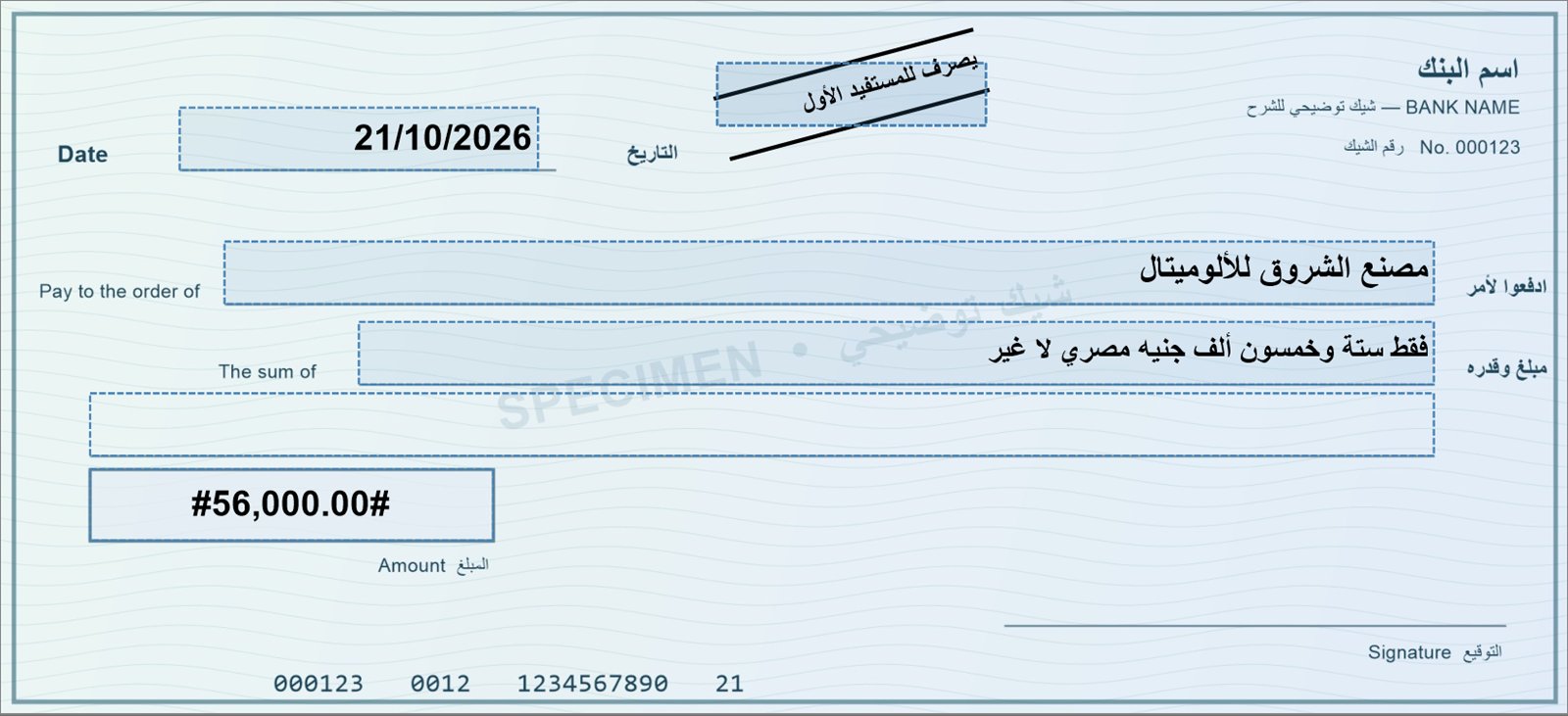
- تنسيق التاريخ: dd/MM/yyyy، أو ddMMyyyy مع "مسافة بين الحروف" لشيكات التاريخ في خانات منفصلة.
- قبل وبعد المبلغ: العلامة # افتراضياً (#125,750.50#) لمنع الإضافة، وتقدر تغيّرها.
- لغة التفقيط: عربي أو إنجليزي لكل نموذج.
التسطير و"يصرف للمستفيد الأول"
التسطير خطان متوازيان على الشيك يجعلانه يُودع في حساب ولا يُصرف نقداً. خانتا التسطير و"يصرف للمستفيد الأول" مستقلتان:
- حدد خانة "التسطير" وحرّكها لمكانها، وغيّر زاوية الميل بالدرجات من الخصائص.
- "يصرف للمستفيد الأول" نص تضعه بين الخطين أو في أي مكان، وتقدر تغيّر نصه.
- عند كتابة كل شيك تختار: تسطير أم لا، ويصرف للمستفيد الأول أم لا.
الطباعة التجريبية والمعايرة
قبل أول شيك حقيقي: جرّب على ورقة عادية وتأكد أن كل شيء في مكانه.
اطبع على ورقة عادية وقارن أمام النور
- من شاشة التصميم: طباعة تجريبية ← "على ورقة عادية (مع الشبكة وصورة الشيك)".
- تُطبع صورة الشيك والخانات وشبكة بالمليمتر بمقاس الشيك.
- ضع الورقة فوق الشيك الحقيقي وارفعهما أمام النور (أو شباك)، وطابق الحواف.
- كل الكتابة مزاحة بنفس المقدار؟ هذه إزاحة الطابعة: عدّل "إزاحة أفقية/رأسية" في خصائص النموذج (رقم سالب = يسار/أعلى).
- خانة واحدة فقط بعيدة؟ حرّكها وحدها في التصميم.
- كرر حتى تتطابق، ثم جرّب "على شيك حقيقي/ملغي".
وضع الشيك في الطابعة
- يعمل مع أي طابعة على ويندوز (ليزر أو حبر) — استخدم فتحة التغذية اليدوية وثبّت موجّهات الورق على عرض الشيك حتى لا يدخل مائلاً.
- الوجه الصحيح: ارسم علامة بالقلم على ورقة A4 واطبع عليها تجريبياً لتعرف على أي وجه وأي اتجاه تطبع الطابعة.
- الطابعة تسحب الشيك بالطول؟ اختر "تدوير الطباعة" (يمين أو يسار) في خصائص النموذج وجرّب الاتجاهين.
- الطابعة لا تقبل مقاس الشيك كورقة؟ اختر "نوع الورق = ورقة A4" مع "توسيط على A4".
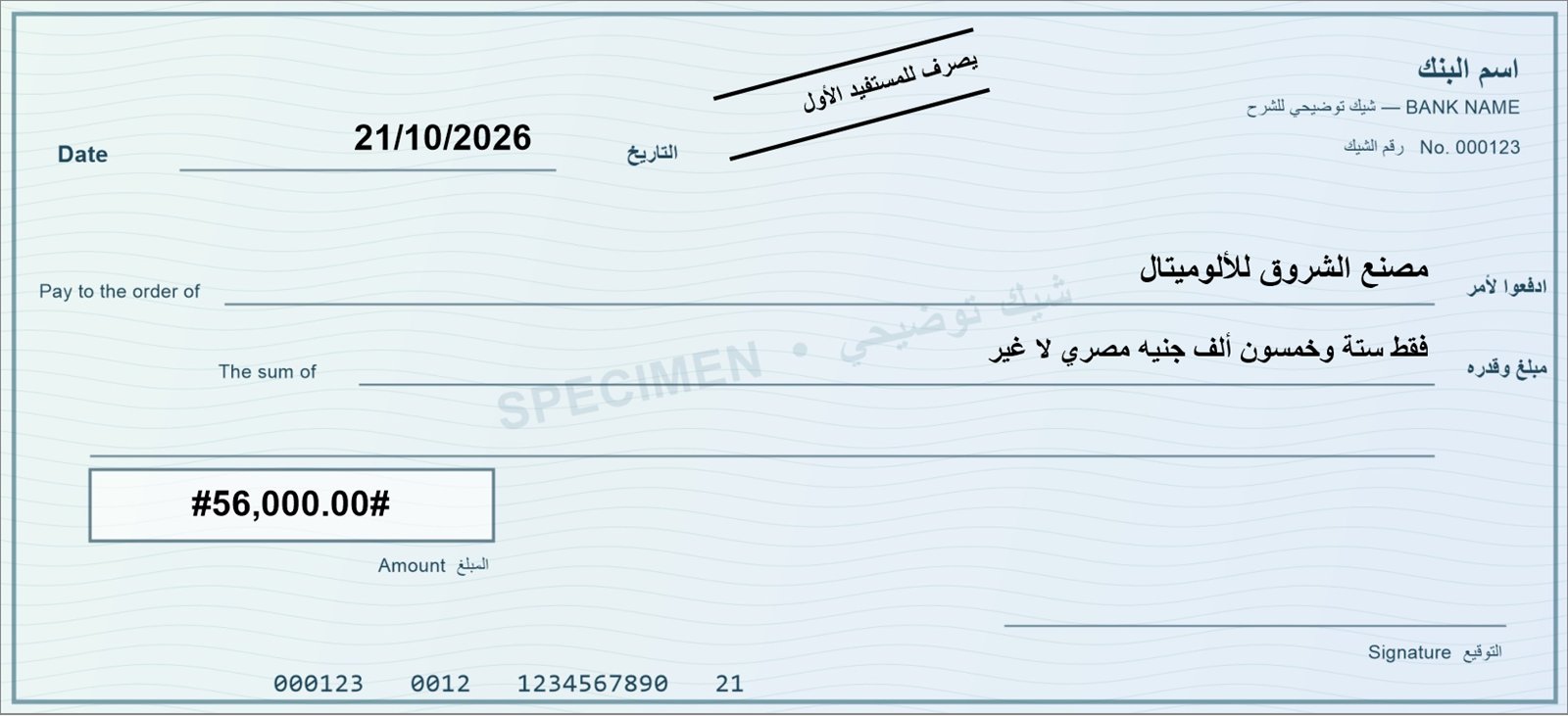
مكتبة النماذج: اعمل النموذج مرة واحدة فقط
- كل نموذج بنك تحفظه يُنسخ تلقائياً كملف .cmlayout في فولدر Documents\ChequeMaster Templates.
- عند عميل جديد: انسخ الفولدر واختر مكتبة النماذج ← "استيراد مكتبة نماذج من فولدر"، فتُربط النماذج ببنوكها تلقائياً.
- من شاشة التصميم تقدر تصدير واستيراد نموذج واحد، أو نسخ نموذج لتعدّل عليه.
- استخدام نموذج بنك آخر لو بنكان شيكاتهما بنفس الشكل.
كل بنك له نموذجه الخاص
أول مرة تعدّل نموذج بنك ينشئ البرنامج له نسخة خاصة، حتى لا يتأثر بنك آخر بتعديلك.
وفي شاشة نماذج البنوك يظهر لكل بنك: هل له صورة شيك، وهل نموذجه "خاص" أو "مشترك".
الجزء الرابع: كتابة الشيكات
شيك منفرد، أو أقساط بالجملة، أو استيراد من Excel.
شيك جديد مع معاينة حية
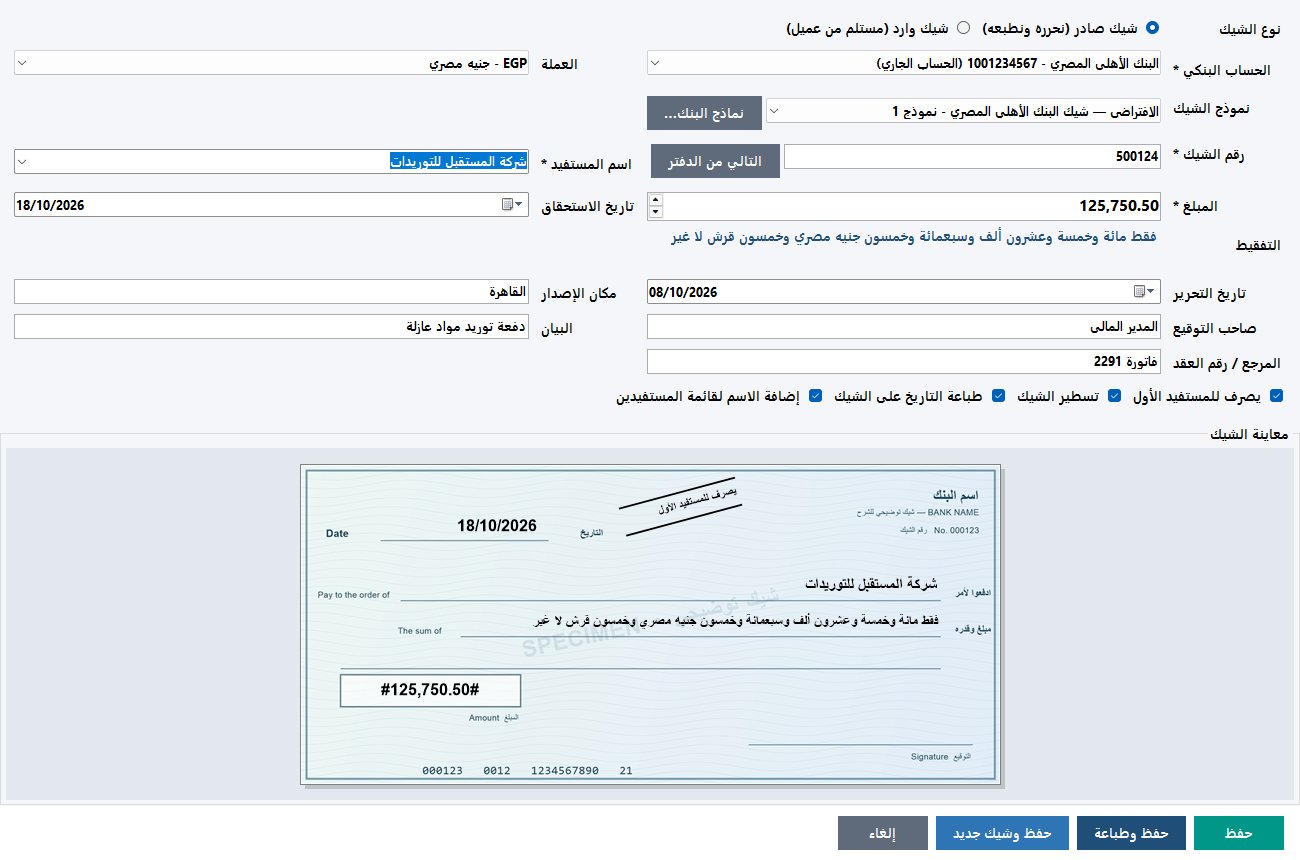
- اختر شيك صادر (تحرره وتطبعه) أو شيك وارد (استلمته من عميل لمتابعة تحصيله).
- اختر الحساب البنكي: العملة وصاحب التوقيع ومكان الإصدار تُملأ تلقائياً، ورقم الشيك يأتي من الدفتر.
- اكتب اسم المستفيد (يُكمل من قائمة المستفيدين) والمبلغ وتاريخ الاستحقاق.
- التفقيط يظهر فوراً تحت المبلغ، والشيك يظهر في المعاينة على صورة شيك البنك.
- اختر: يصرف للمستفيد الأول، التسطير، طباعة التاريخ — واكتب البيان والمرجع (رقم فاتورة أو عقد).
- اضغط حفظ أو حفظ وطباعة أو حفظ وشيك جديد (يحتفظ بالحساب والمستفيد للشيك التالي).
أقساط ومجموعات شيكات
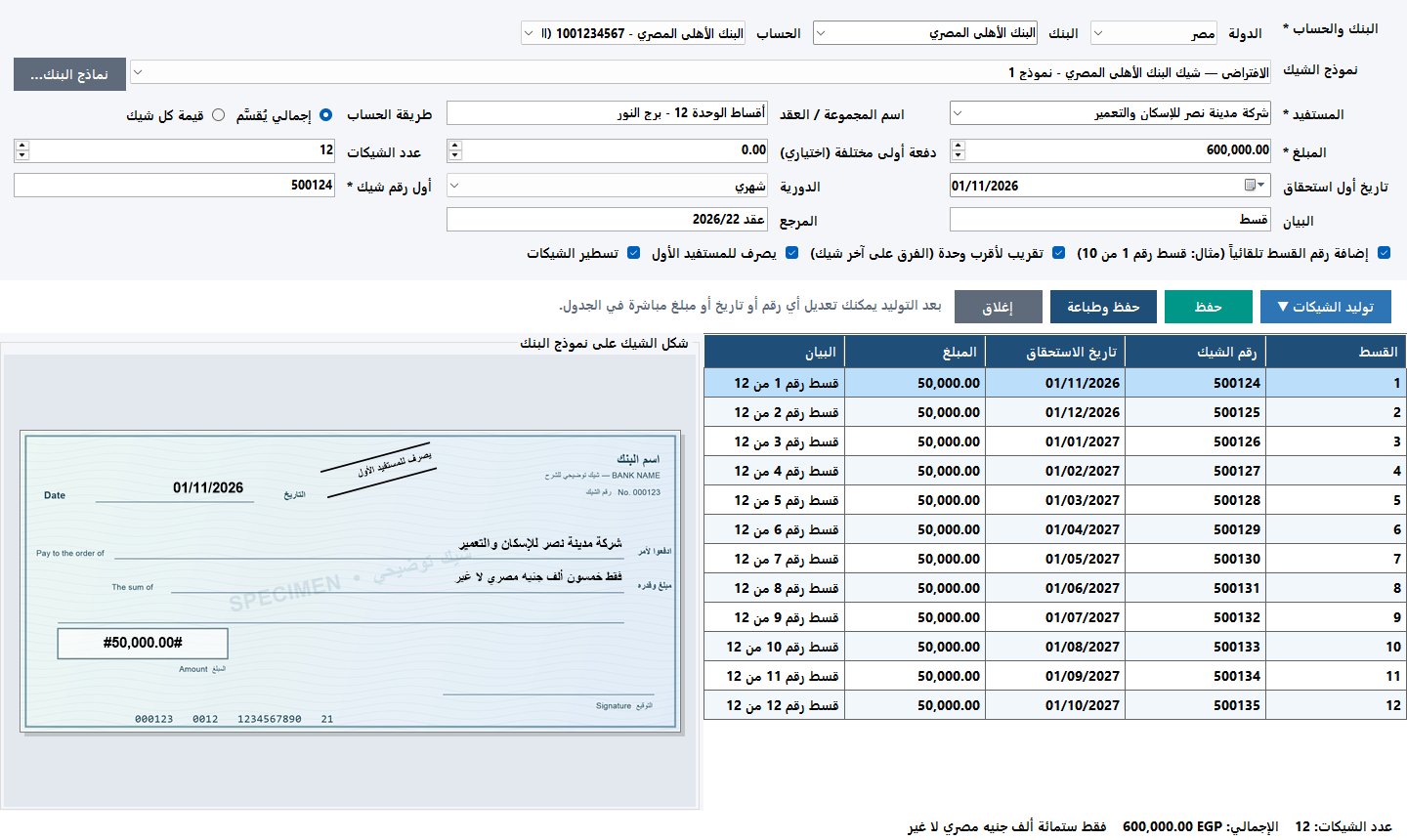
لعقود التقسيط والإيجارات والمقاولين: من إصدار أقساط / مجموعة شيكات:
- اختر الدولة والبنك والحساب، والمستفيد، واسم المجموعة أو العقد.
- طريقة الحساب: "إجمالي يُقسَّم" على عدد الشيكات، أو "قيمة كل شيك" ثابتة.
- دفعة أولى مختلفة (اختياري)، وعدد الشيكات، وتاريخ أول استحقاق.
- الدورية: شهري، كل شهرين، ربع سنوي، نصف سنوي، سنوي، أسبوعي، كل أسبوعين، يومي.
- "تقريب لأقرب وحدة": الأقساط أرقام صحيحة والفرق على آخر شيك.
- البيان: اكتب "قسط" مثلاً، والبرنامج يضيف "رقم 1 من 12" تلقائياً.
- اضغط توليد الشيكات — وعدّل أي رقم أو تاريخ أو مبلغ في الجدول مباشرة، ثم حفظ أو حفظ وطباعة.
استيراد شيكات من Excel
لو عندك جدول شيكات جاهز، من استيراد من Excel:
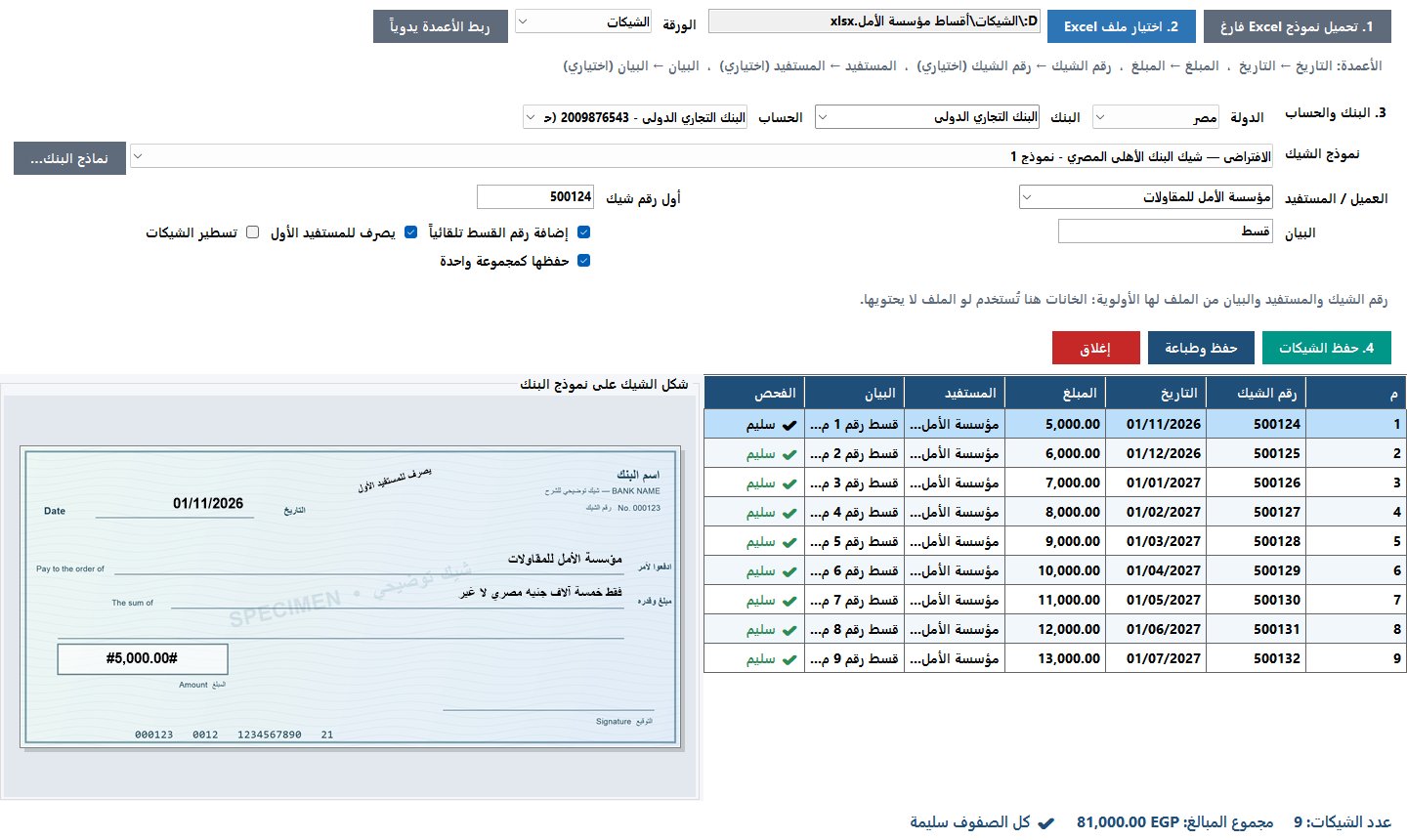
- 1. تحميل نموذج Excel فارغ — ملف فيه عمودان أساسيان: التاريخ والمبلغ، وأعمدة اختيارية: رقم الشيك، المستفيد، البيان، وورقة "طريقة الاستخدام".
- املأ كل صف بشيك واحد واحفظ الملف.
- 2. اختيار ملف Excel — البرنامج يتعرف على الأعمدة تلقائياً (وتقدر ربط الأعمدة يدوياً لأي ملف بترتيب مختلف).
- 3. اختر الدولة والبنك والحساب والعميل — ونموذج البنك يظهر بالشيك الأول، مع عدد الشيكات ومجموع المبالغ.
- عمود "الفحص" يقول لكل صف: ✔ سليم، أو سبب الخطأ (تاريخ غير صحيح، رقم مكرر...).
- 4. حفظ الشيكات أو حفظ وطباعة.
طباعة الشيكات دفعة واحدة
اختر الشيكات، راجع العدد والإجمالي، عاين، واطبع.
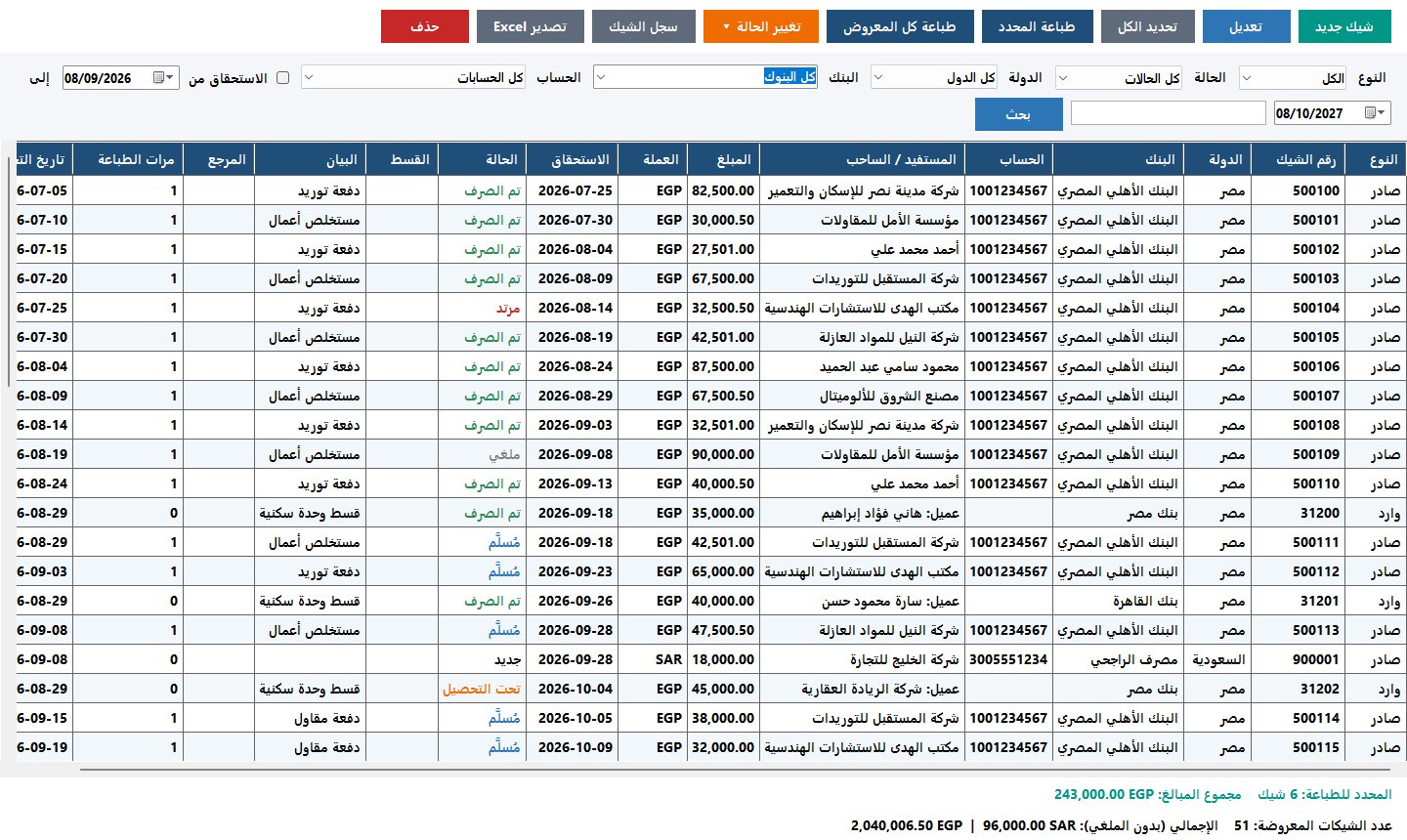
اختر الشيكات المطلوب طباعتها
- افتح كل الشيكات، وفلتر بالنوع والحالة والدولة والبنك والحساب وتاريخ الاستحقاق، أو ابحث برقم أو مستفيد.
- حدد الشيكات بالماوس مع Ctrl أو Shift، أو اضغط تحديد الكل.
- أسفل الجدول يظهر: "المحدد للطباعة: 6 شيك — مجموع المبالغ".
- اضغط طباعة المحدد أو طباعة كل المعروض.
خيارات الطباعة والمعاينة
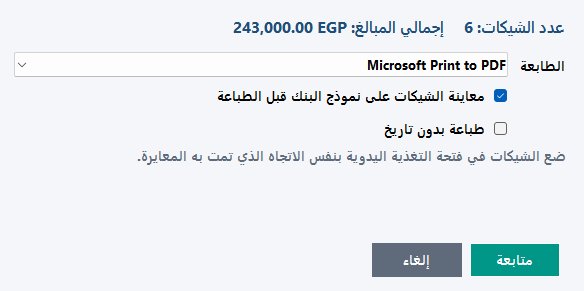
- نافذة الطباعة: عدد الشيكات والإجمالي، واختيار الطابعة (يتذكر آخر طابعة)، و"طباعة بدون تاريخ" لكل الدفعة.
- المعاينة: قائمة الشيكات مع العدد والإجمالي، وكل شيك مرسوم على صورة شيك بنكه.
- تغيير النموذج: يفتح نموذج بنك الشيك المحدد للتعديل، وترجع للمعاينة محدّثة.
- طباعة الكل — وبعد الطباعة يسألك: "هل خرجت الطباعة سليمة؟" نعم = تُسجَّل الشيكات "مطبوعة" في سجل الطباعة، لا = تبقى كما هي لإعادة الطباعة.
الجزء الخامس: المتابعة والتقارير
اعرف مصير كل شيك، وحلّل شيكاتك بالتقارير.
حالة كل شيك وسجله
كل شيك يمر بحالات، والبرنامج يلوّنها في الجدول:
- حدد شيكاً أو أكثر واضغط تغيير الحالة واختر الحالة، مع ملاحظة اختيارية (مثل "رصيد غير كافٍ").
- سجل الشيك: كل تغيير حالة وكل طباعة وإعادة طباعة بالتاريخ والمستخدم.
- الشيكات الواردة من العملاء تُتابَع بنفس الطريقة حتى التحصيل.
- الحذف متاح للمدير فقط — والأفضل تغيير الحالة إلى "ملغي" للاحتفاظ بالسجل.
28 تقريراً جاهزاً بالفلاتر والتصدير
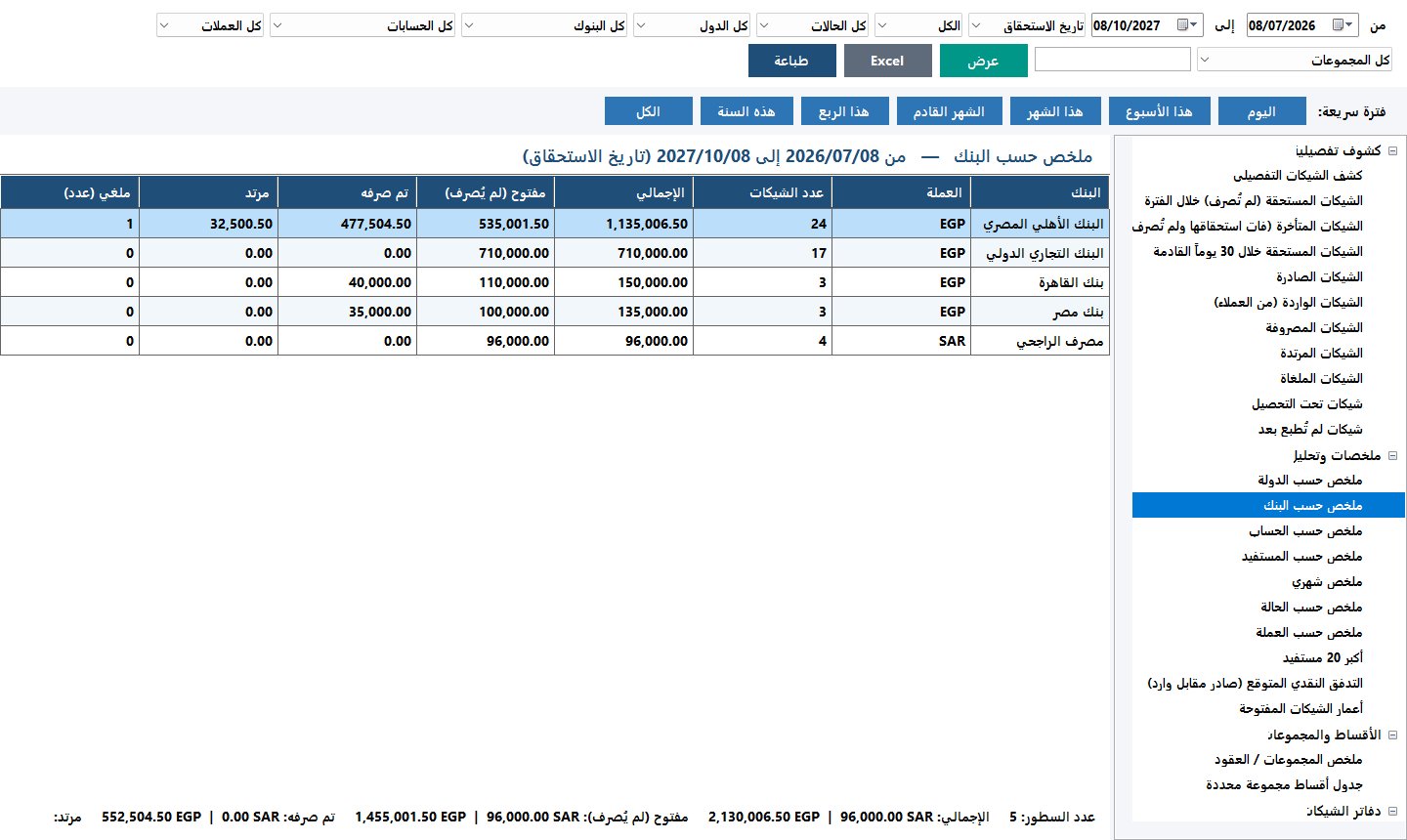
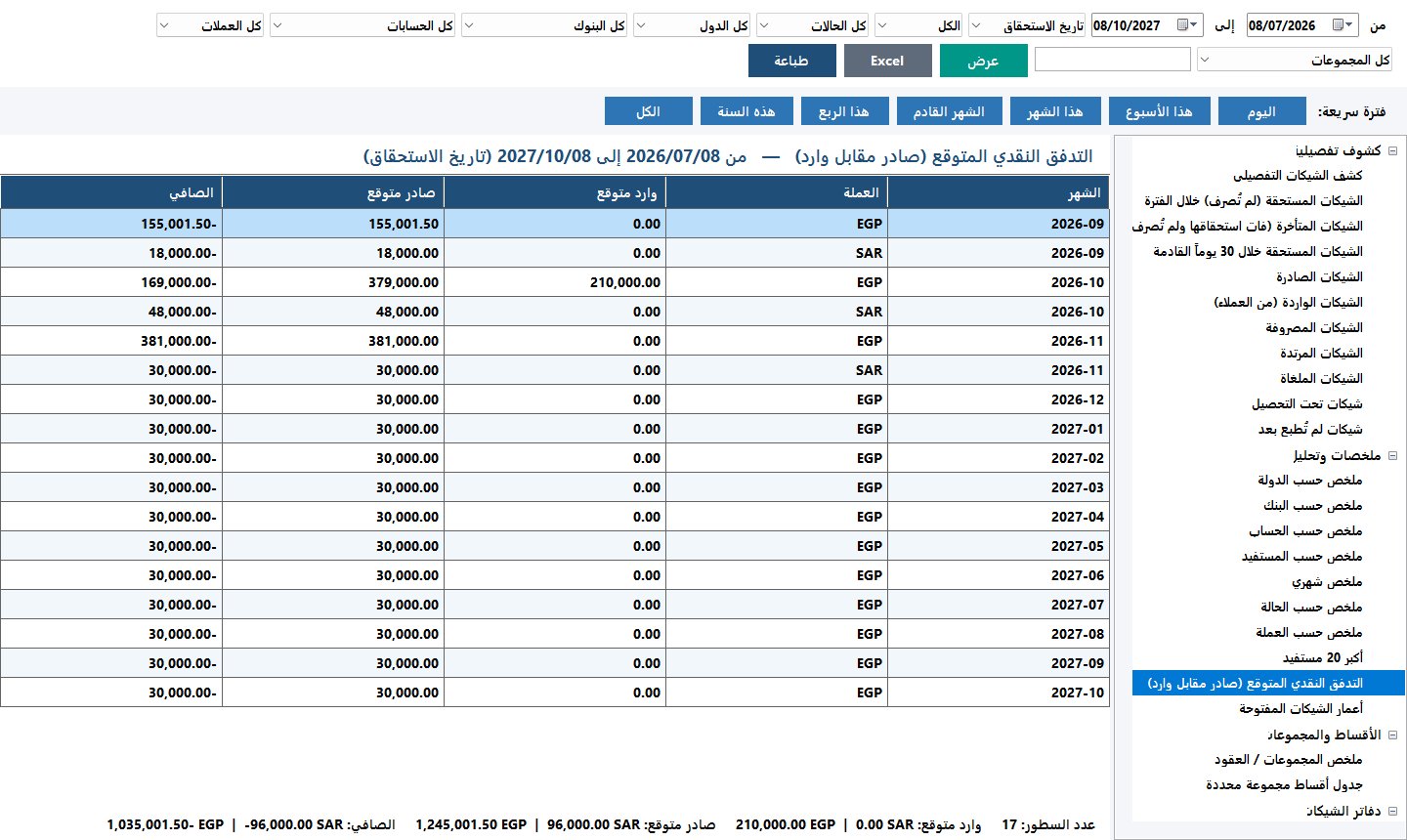
من القائمة ← التقارير: اختر التقرير من الشجرة على اليمين فيظهر فوراً، وغيّر الفلاتر واضغط عرض.
كيف تستخدم التقارير
- الفترة: من/إلى بتاريخ الاستحقاق أو تاريخ التحرير، أو أزرار سريعة: اليوم، هذا الأسبوع، هذا الشهر، الشهر القادم، هذا الربع، هذه السنة، الكل.
- الفلاتر: النوع (صادر/وارد)، الحالة، الدولة، البنك، الحساب، العملة، المجموعة، واسم المستفيد.
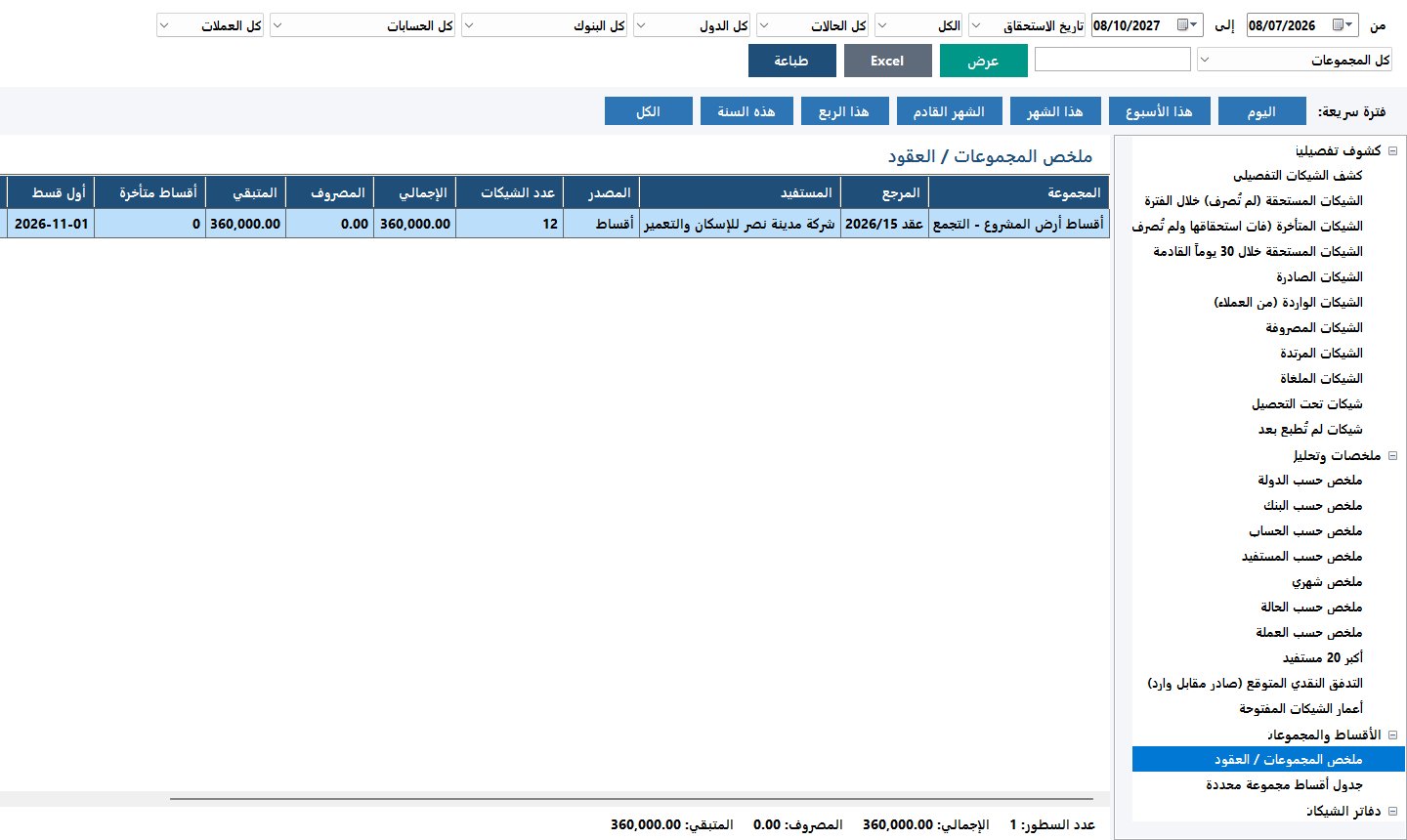
- الإجماليات أسفل التقرير لكل عملة على حدة.
- Excel: يصدّر التقرير بعنوانه واسم شركتك وفلاتره وإجمالياته، ويعرض عليك فتح الملف.
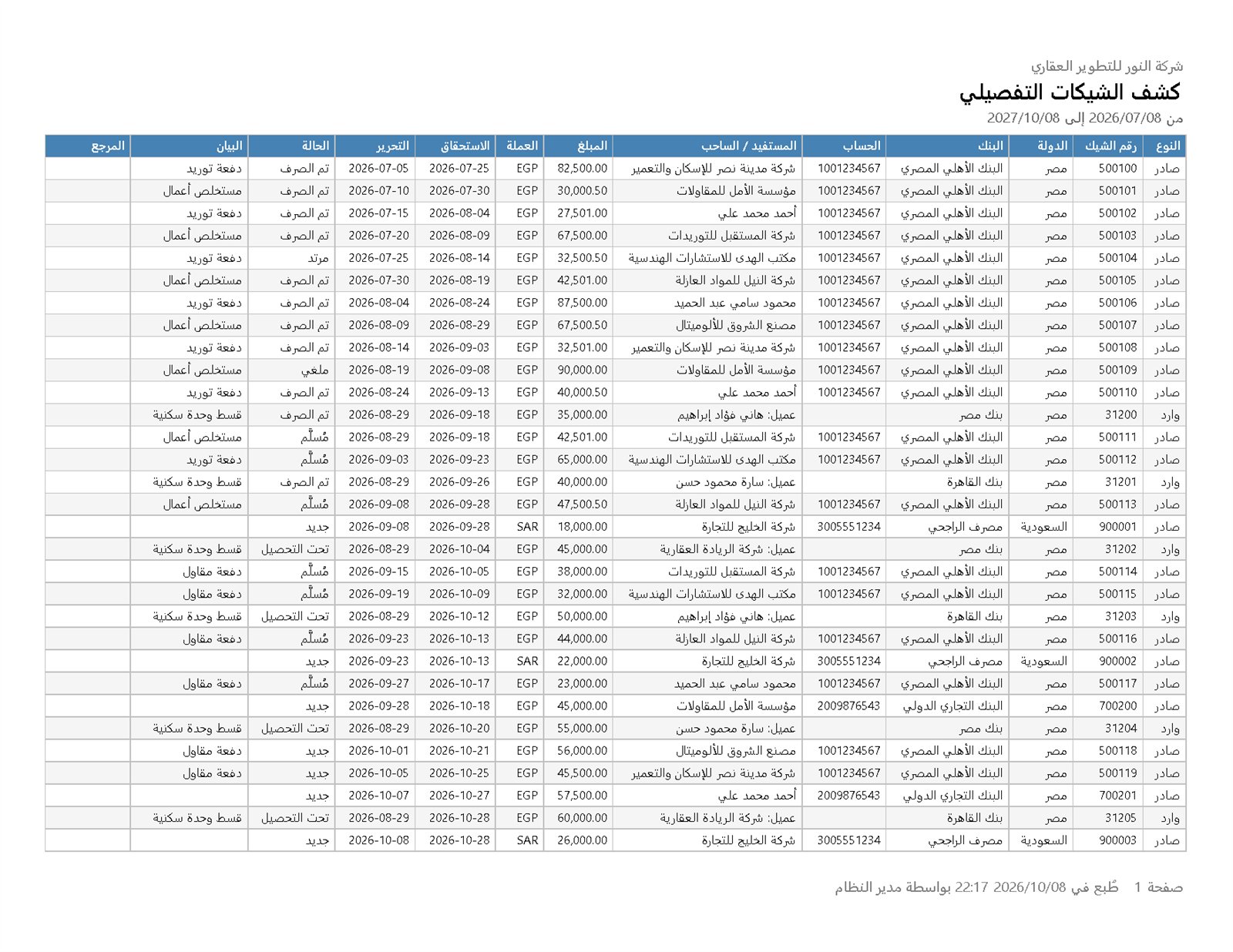
- طباعة: معاينة ثم طباعة على A4 بعنوان واسم الشركة ورقم الصفحة ومن طبعها.
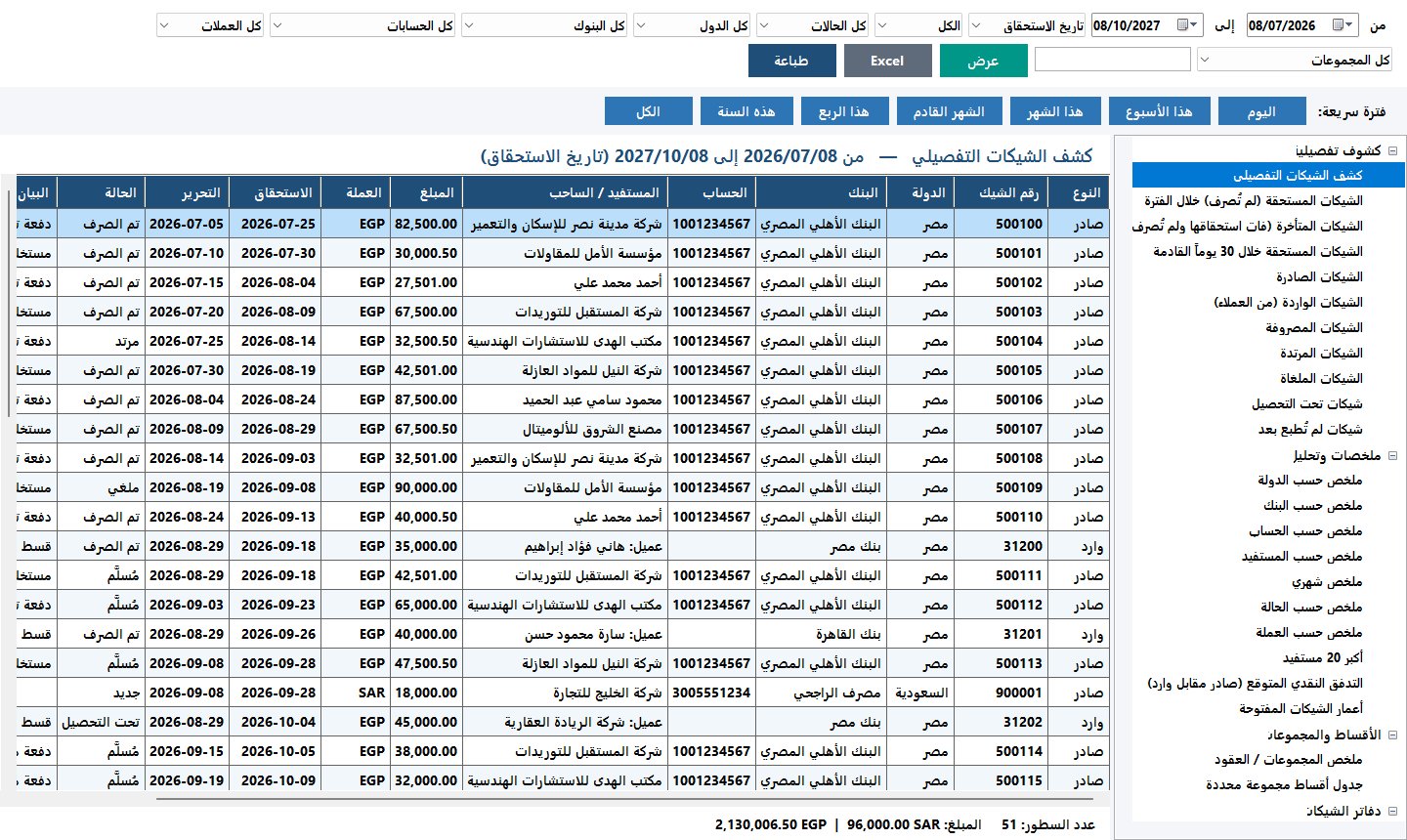
كشوف تفصيلية (11)
- كشف الشيكات التفصيلي
- المستحقة (لم تُصرف) خلال الفترة
- المتأخرة (فات استحقاقها) مع أيام التأخير
- المستحقة خلال 30 يوماً القادمة
- الشيكات الصادرة
- الشيكات الواردة من العملاء
- المصروفة
- المرتدة
- الملغاة
- تحت التحصيل
- شيكات لم تُطبع بعد
ملخصات وتحليل (10)
- ملخص حسب الدولة
- ملخص حسب البنك
- ملخص حسب الحساب
- ملخص حسب المستفيد
- ملخص شهري
- ملخص حسب الحالة
- ملخص حسب العملة
- أكبر 20 مستفيد
- التدفق النقدي المتوقع (صادر مقابل وارد)
- أعمار الشيكات المفتوحة (لم يستحق، متأخر 1-30، 31-60، 61-90، أكثر من 90)
أقساط ودفاتر وسجلات (7)
- ملخص المجموعات والعقود (المصروف والمتبقي والمتأخر)
- جدول أقساط مجموعة محددة
- حالة دفاتر الشيكات (المستخدم والمتبقي)
- أرقام غير مستخدمة / مفقودة في الدفاتر
- سجل الطباعة وإعادة الطباعة
- سجل تغيير حالات الشيكات
- سجل عمليات المستخدمين (للمدير)
الجزء السادس: المستخدمون والإعدادات والنسخ الاحتياطي
للمدير: الصلاحيات، واسم الشركة، والتفقيط، وحماية البيانات.
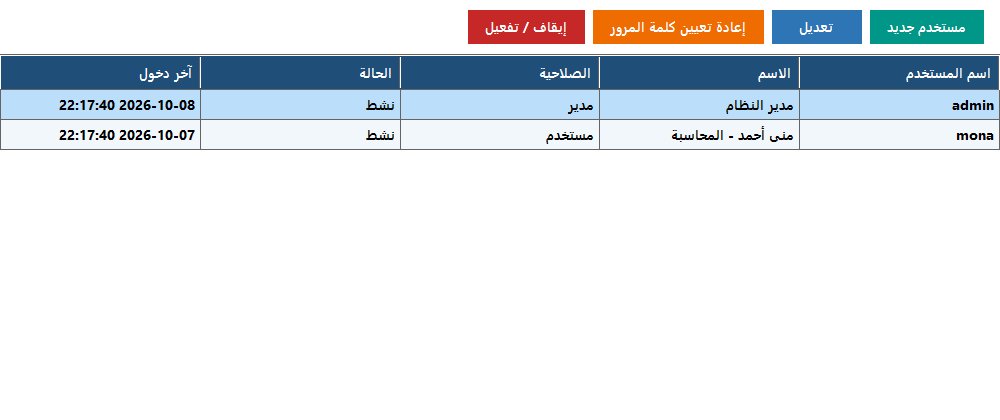
المستخدمون والصلاحيات
- مدير: كل الشاشات، وحذف البيانات، والمستخدمين، والإعدادات، وسجل العمليات.
- مستخدم: يكتب ويطبع ويتابع الشيكات والتقارير، بدون حذف أو إعدادات.
- إعادة تعيين كلمة المرور: تصبح 1234 ويُطلب من المستخدم تغييرها عند الدخول.
- إيقاف / تفعيل مستخدم بدون حذفه — ولا يمكن إيقاف آخر مدير.
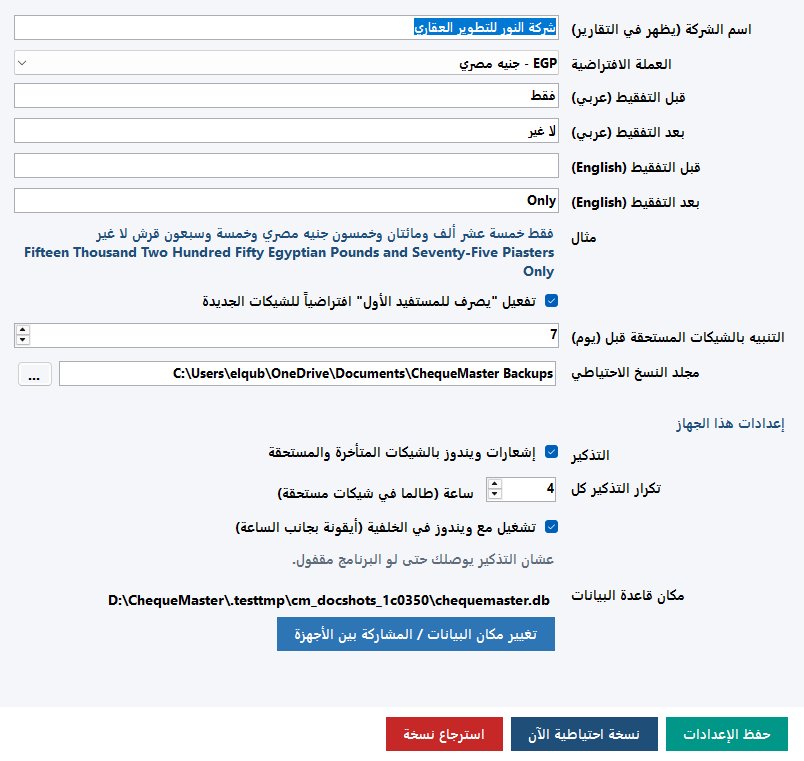
الإعدادات والنسخ الاحتياطي
- اسم الشركة: يظهر في رأس البرنامج والتقارير المطبوعة وملفات Excel.
- العملة الافتراضية وقبل/بعد التفقيط بالعربي والإنجليزي ("فقط ... لا غير" أو "... Only") مع مثال حي.
- تفعيل "يصرف للمستفيد الأول" افتراضياً، وعدد أيام التنبيه بالمستحق.
- إعدادات هذا الجهاز: التذكير بالإشعارات وتكراره، والتشغيل مع ويندوز، وتغيير مكان البيانات / المشاركة بين الأجهزة.
- نسخة احتياطية تلقائية مرة كل يوم عند الخروج (يحتفظ بآخر 30 نسخة)، ونسخة احتياطية الآن في أي وقت.
- استرجاع نسخة: يأخذ نسخة من البيانات الحالية أولاً ثم يسترجع ويعيد فتح البرنامج.
الجزء السابع: أكثر من جهاز والتذكير بالمواعيد
بيانات واحدة لكل أجهزة الشركة، وإشعارات بالشيكات المستحقة.
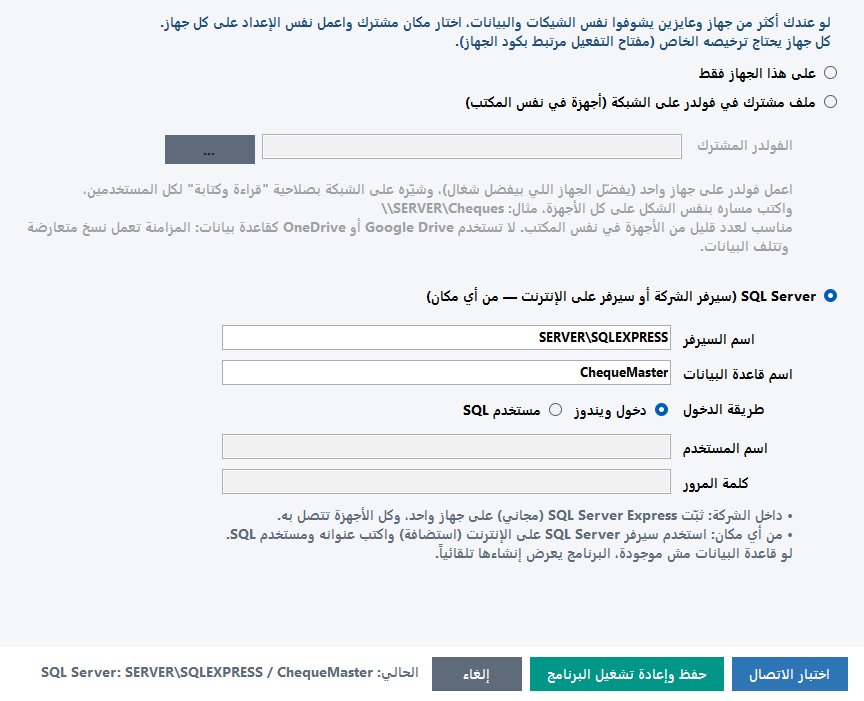
تشغيل البرنامج على أكثر من جهاز ببيانات واحدة
من الإعدادات ← تغيير مكان البيانات / المشاركة بين الأجهزة، واختر:
- على هذا الجهاز فقط: الإعداد الافتراضي.
- فولدر مشترك على الشبكة: لأجهزة قليلة في نفس المكتب. شارك فولدراً على جهاز واحد بصلاحية قراءة وكتابة، واكتب مساره (مثل \\SERVER\Cheques) على كل الأجهزة.
- SQL Server: سيرفر داخل الشركة (SQL Server Express مجاني) أو سيرفر على الإنترنت للعمل من أي مكان. اكتب اسم السيرفر وقاعدة البيانات واضغط اختبار الاتصال؛ والبرنامج ينشئ القاعدة لو مش موجودة.
- على أول جهاز: البرنامج يعرض نقل بياناته (الشيكات والبنوك والنماذج والمستخدمين) للمكان الجديد.
- على باقي الأجهزة: نفس الإعداد، واختر استخدام البيانات الموجودة.
التذكير بمواعيد الاستحقاق
البرنامج يذكّرك بإشعار ويندوز بالشيكات المتأخرة والمستحقة اليوم والقريبة، بعددها (صادر ووارد) وإجمالي كل عملة.
- يعمل مع ويندوز كأيقونة صغيرة بجانب الساعة، فيصلك التذكير حتى لو البرنامج مقفول.
- اضغط على الإشعار لفتح البرنامج، أو كليك يمين على الأيقونة ← الشيكات المستحقة الآن.
- من الإعدادات: تشغيل/إيقاف التذكير، وكل كم ساعة يتكرر، والتشغيل مع ويندوز، وعدد أيام التنبيه.
- للإغلاق النهائي: كليك يمين على الأيقونة ← إغلاق البرنامج والتذكير.
المبلغ بالحروف صحيح لكل عملة
أمثلة حقيقية من البرنامج: بالمفرد والمثنى والجمع، وبالكسور حسب العملة — حتى العملات ذات الثلاث خانات عشرية مثل الدينار الكويتي والبحريني والريال العماني.
| المبلغ | العملة | التفقيط كما يُطبع على الشيك |
|---|---|---|
| 125,750.50 | جنيه مصري | فقط مائة وخمسة وعشرون ألف وسبعمائة وخمسون جنيه مصري وخمسون قرش لا غير |
| 3,000.00 | جنيه مصري | فقط ثلاثة آلاف جنيه مصري لا غير |
| 2,500,000.00 | ريال سعودي | فقط مليونان وخمسمائة ألف ريال سعودي لا غير |
| 1,250.75 | درهم إماراتي | فقط ألف ومائتان وخمسون درهم إماراتي وخمسة وسبعون فلس لا غير |
| 1.250 | دينار كويتي | فقط دينار كويتي واحد ومائتان وخمسون فلس لا غير |
| 7,350.00 | ريال قطري | فقط سبعة آلاف وثلاثمائة وخمسون ريال قطري لا غير |
| 18,500.500 | ريال عماني | فقط ثمانية عشر ألف وخمسمائة ريال عماني وخمسمائة بيسة لا غير |
| 980.125 | دينار بحريني | فقط تسعمائة وثمانون دينار بحريني ومائة وخمسة وعشرون فلس لا غير |
| 42,000.000 | دينار أردني | فقط اثنان وأربعون ألف دينار أردني لا غير |
| 25,100.50 | EGP (English) | Twenty-Five Thousand One Hundred Egyptian Pounds and Fifty Piasters Only |
| 15,000.00 | USD (English) | Fifteen Thousand US Dollars Only |
"فقط" و"لا غير" قابلتان للتغيير من الإعدادات، وتقدر تضيف أي عملة بأسمائها (المفرد والمثنى والجمع والكسر).
بنوك 8 دول جاهزة في البرنامج
مع كل دولة عملتها وبنوكها، وتقدر تضيف أي بنك أو دولة أخرى في أي وقت.
مصر
EGP37 بنكاً — جنيه وقرش
السعودية
SAR17 بنكاً — ريال وهللة
الإمارات
AED24 بنكاً — درهم وفلس
الكويت
KWD13 بنكاً — دينار وفلس (3 خانات)
قطر
QAR14 بنكاً — ريال ودرهم
عُمان
OMR13 بنكاً — ريال وبيسة (3 خانات)
البحرين
BHD14 بنكاً — دينار وفلس (3 خانات)
الأردن
JOD20 بنكاً — دينار وفلس (3 خانات)
عندك سؤال؟
ما هو اسم المستخدم وكلمة المرور أول مرة؟
الحساب الافتراضي: اسم المستخدم admin وكلمة المرور admin. البرنامج يطلب تغيير كلمة المرور بعد أول دخول، وبعدها تضيف مستخدمين لزملائك من شاشة المستخدمين.
هل أحتاج طابعة خاصة بالشيكات؟
لا. أي طابعة على ويندوز (ليزر أو حبر) تعمل، وأفضلها التي فيها فتحة تغذية يدوية للورق. البرنامج يطبع على الشيك بمقاسه، أو على وضع ورقة A4 لو الطابعة لا تقبل المقاسات الخاصة.
شيكات البنوك مقاساتها مختلفة، هل يدعمها كلها؟
نعم. البرنامج يأتي بأكثر من 170 نموذج جاهز بالصور لأكثر من 90 بنكاً، وكل نموذج بمقاسه ومكان كل خانة بالمليمتر. ولو شيكك مختلف، أضف نموذجاً آخر لنفس البنك بالسكانر أو صورة الموبايل، واختر النموذج لكل شيك.
معنديش سكانر، أعمل النموذج إزاي؟
صوّر الشيك بالموبايل على سطح غامق، والبرنامج يحدد أركانه ويعدّل الميل ويفرده، وتكتب العرض بالمسطرة. أو بدون صورة: اطبع "مسطرة القياس" على A4 واقرأ المقاسات والأماكن منها. الشرح كامل في الخطوة 8.
هل يحتاج إنترنت؟
لا. البرنامج يعمل على جهازك بالكامل بدون إنترنت، وبياناتك محفوظة على الجهاز مع نسخة احتياطية تلقائية يومية. الإنترنت مطلوب فقط لو اخترت SQL Server على سيرفر خارجي للعمل من أكثر من مكان.
على كم جهاز يعمل؟
كل ترخيص لجهاز واحد (مرتبط بكود الجهاز)، وتقدر تشغّل البرنامج على أكثر من جهاز ببيانات واحدة عبر فولدر مشترك على الشبكة أو SQL Server، مع ترخيص لكل جهاز. شاهد أكثر من جهاز.
هل يطبع التفقيط بالإنجليزي؟
نعم. تختار لغة التفقيط لكل نموذج بنك: عربي ("فقط ... لا غير") أو إنجليزي ("... Only")، والصيغتان قابلتان للتعديل.
هل أقدر أستورد شيكاتي من Excel؟
نعم. حمّل نموذج Excel من البرنامج واملأ التاريخ والمبلغ (والرقم والمستفيد والبيان اختيارياً)، أو استورد أي ملف عندك وحدد أعمدته. البرنامج يفحص كل صف قبل الحفظ ويعرض العدد والإجمالي.
هل يتابع الشيكات الواردة من العملاء؟
نعم. تسجل الشيك الوارد بالبنك والساحب والمبلغ والاستحقاق، وتتابع حالته: تحت التحصيل، تم الصرف، مرتد — وتظهر في التدفق النقدي المتوقع مقابل الصادر.
ماذا لو تعطل الجهاز؟
البرنامج يأخذ نسخة احتياطية تلقائية كل يوم، وتقدر تجعل مكانها على فلاشة أو قرص آخر أو فولدر سحابي. على الجهاز الجديد تسترجع النسخة بضغطة زر، ونماذج البنوك تنقلها من مكتبة النماذج.
هل أقدر أجرب قبل الشراء؟
نعم، 7 أيام بكل المميزات. حمّل البرنامج من متجر مايكروسوفت وجرّبه، وبعد التجربة أرسل لنا كود الجهاز على واتساب لنرسل لك مفتاح التفعيل.
جاهز تطبع شيكاتك بدون أخطاء؟
حمّل البرنامج الآن من متجر مايكروسوفت وجرّبه 7 أيام بكل المميزات — وفريقنا معك على واتساب في عمل نموذج شيك بنكك وضبطه على طابعتك.